Claude Code を VSCode 拡張機能として導入したものの、「設定はどこで変えるの?」「キーバインドを変更したい」「MCPやテーマの設定はターミナル版と同じなの?」と迷う人は多いはずです。この記事では、VSCode 上での Claude Code の設定項目を一つずつ整理し、実際にどこをどう触ればいいかをまとめました。
導入自体がまだの方は、先にClaude Code を VSCode 拡張機能で日本語化する方法【2026年最新】エラー対処つきでインストール〜日本語化の手順を済ませておいてください。この記事はその続き、「入れた後の設定」に特化した内容です。
VSCode版 Claude Code の設定はどこにあるか
VSCode の Claude Code 拡張機能は、大きく分けて3つの場所に設定が分散しています。
| 設定の種類 | 置き場所 | 主な内容 |
|---|---|---|
| VSCode拡張機能の設定 | VSCode の「設定」画面(Ctrl+,)→ Extensions → Claude Code | 表示テーマ、言語、通知、キーバインド連携など |
| Claude Code本体の設定 | CLAUDE.md / claude mcp コマンド / /config |
プロジェクトごとのルール、MCP接続、権限設定 |
| アカウント・プラン設定 | Claude Code内の /login や公式サイトのアカウント設定 |
使用モデル、APIキー、プラン |
「拡張機能そのものの見た目」と「Claude Codeエンジンの挙動」は別レイヤーで管理されている、とまず押さえておくと迷いません。
1. VSCode拡張機能側の設定を開く
- VSCode 左下の歯車アイコン、または
Ctrl + ,(Mac:Cmd + ,)で設定画面を開く - 検索欄に「Claude Code」と入力して絞り込む
- 表示言語・通知・自動起動などの項目が一覧表示される
日本語表示にならない場合の対処は日本語化記事のトラブルシューティングにまとめてあります。
キーバインドの変更
Claude Code パネルの開閉やコマンド実行にはデフォルトのキーバインドが割り当てられていますが、他の拡張機能と競合する場合は変更できます。
Ctrl + K Ctrl + S(Mac:Cmd + K Cmd + S)でキーボードショートカット設定を開く- 検索欄に「Claude」と入力
- 対象のコマンドをダブルクリックし、割り当てたいキーを入力
2. プロジェクト単位の挙動を決める:CLAUDE.md
VSCode拡張機能でもターミナル版と同じく、プロジェクトルートに CLAUDE.md を置くことでClaude Codeの振る舞いをカスタマイズできます。コーディング規約、使ってほしいコマンド、やってはいけないことなどを日本語で書いておけば、拡張機能からの操作でも同じルールが適用されます。
階層構造や自動メモリ機能の詳しい設定方法はCLAUDE.mdとメモリ機能でClaude Codeを賢く育てるで解説しています。
3. MCP(外部ツール連携)の設定
VSCode拡張機能上でも、ターミナルパネルから claude mcp add コマンドを実行すればMCPサーバーを追加できます。拡張機能のGUIには専用のMCP管理画面はまだ無いため、設定自体はコマンドで行うのが基本です。
claude mcp add --transport http --scope user <server-name> <endpoint-url>
claude mcp list
スコープ(user/project/local)の意味や設定例はClaude CodeとMCP入門で詳しく解説しています。実際にHiggsfield(画像・動画生成)をMCP接続した際のつまずきポイントはClaude CodeとHiggsfield連携方法も参考になります。
4. 権限(パーミッション)の設定
ファイルの書き換えやコマンド実行をどこまで自動承認するかは、セキュリティ上もっとも重要な設定です。VSCode拡張機能内のチャット欄で /permissions と入力すると、現在の許可ルールを確認・編集できます。
安全な設定の考え方はClaude Code を使う時のルール12選【2026年版・安全設定ガイド】にまとめてあるので、初期設定の段階で一度目を通しておくことをおすすめします。
5. サブエージェント・スラッシュコマンドの設定
特定の作業を専門のAIに任せたい場合は、.claude/agents にサブエージェントを定義できます。VSCode拡張機能からでもターミナル版と同じ設定ファイルを参照するため、設定方法に違いはありません。
詳しくはClaude Codeのサブエージェント完全ガイドを参照してください。よく使うコマンドを一覧で確認したい場合はClaude Code コマンド一覧・チートシートが便利です。
設定変更がうまく反映されないときのチェックリスト
- VSCodeの再起動(設定変更後に反映されないことがある)
- 拡張機能自体のアップデートがあるか確認(拡張機能タブの更新通知)
CLAUDE.mdの配置場所がプロジェクトルートまたはその近くになっているかclaude mcp listでMCP接続が実際に反映されているか確認
まとめ
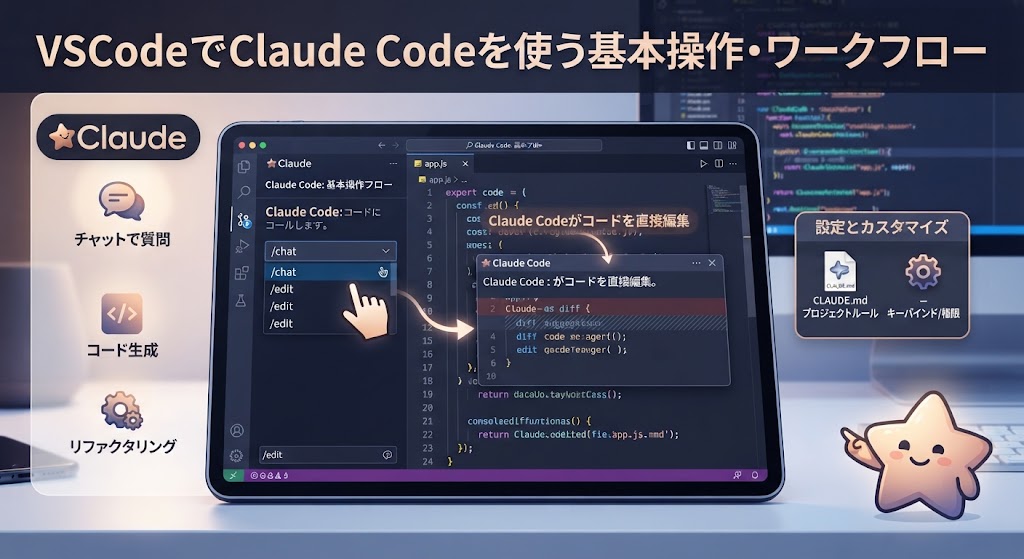
VSCode版のClaude Codeは、「拡張機能自体の見た目・キーバインド」「CLAUDE.mdやMCPによるエンジン側の挙動」「アカウント・プラン」という3層構造で設定が分かれています。まずは拡張機能設定画面とCLAUDE.mdの2箇所を押さえれば、日々の作業はほぼカバーできます。実際の操作フローや基本的な使い方はVSCode で Claude Code を使う基本操作・ワークフローで解説しています。あわせてご覧ください。
Views: 8