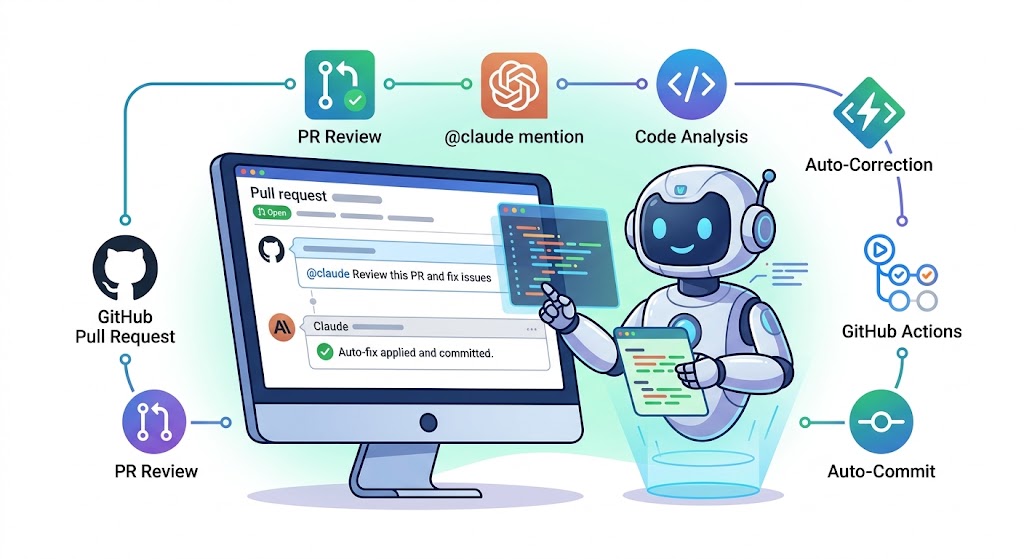
Claude Code を使っていると、「あのコマンド何だっけ?」「こういう時に使えるコマンドはある?」と迷う場面が増えてきます。スラッシュコマンドだけでも数十種類、CLIフラグやショートカットまで含めると相当な数にのぼり、すべてを覚えるのは現実的ではありません。
この記事では、Claude Code で使える主要コマンドをカテゴリ別に整理し、辞書代わりに使える一覧表にまとめました。ブックマークしておき、必要なときに検索して使ってください。
※コマンドの一部はバージョン・プランによって使えるものが異なります。手元の環境で動作しない場合は claude --help や /help で最新の対応状況を確認してください。
Claude Codeにはこんなにコマンドがある
Claude Code のコマンドは大きく分けて3種類あります。
- スラッシュコマンド: セッション中にチャット欄で
/から始めて使う(例:/clear) - CLIコマンド・フラグ: ターミナルで
claudeを起動する際に使う(例:claude -p) - キーボードショートカット: セッション中にキー操作で発動する(例:
Shift+Tab)
これらを合わせると数十個規模になり、初めて見ると圧倒されるかもしれません。ですが、全部を暗記する必要はありません。まずはよく使うものだけ押さえ、残りは「そういえばこんな機能あったな」と思い出せる状態にしておけば十分です。
まずはこれだけ!よく使う基本コマンド10選
網羅表に入る前に、特に使用頻度の高いコマンドを10個だけ先に紹介します。ここだけ覚えておけば日常的な作業には困りません。
| コマンド | 用途 |
|---|---|
claude |
対話セッションを開始する |
claude -p "質問内容" |
対話せず一回だけ質問して結果を受け取る |
/help |
使えるコマンド一覧をその場で表示する |
/init |
プロジェクトを解析し CLAUDE.md を自動生成する |
/clear |
会話履歴をリセットして新しい会話を始める |
/compact |
長くなった会話を要約してコンテキストを空ける |
claude -c |
直前のセッションを継続する |
/model |
使用するAIモデルを切り替える |
/code-review |
変更差分やPRのコードレビューを自動実行する |
/permissions |
ファイル操作等の権限ルールを管理する |
「Claude Code の便利な使い方のコツ」をもっと知りたい方は、あわせて Claude Code の作業効率を上げる小技・Tips 20選 もご覧ください。
基本操作コマンド
Claude Code を初めて使う人がまず知っておくべきコマンドです。
| コマンド | 用途 |
|---|---|
claude |
対話セッションを開始する |
claude "質問内容" |
最初のメッセージ付きでセッションを開始する |
claude -p "質問内容" |
対話せず一回だけ質問して結果を受け取る(スクリプト向き) |
/help |
使えるコマンド一覧をその場で表示する |
/init |
プロジェクトを解析し CLAUDE.md(指示書)を自動生成する |
/clear |
会話履歴をリセットして新しい会話を始める |
/exit |
Claude Code を終了する |
/status |
現在のセッション状態を確認する |
/login / /logout |
Anthropicアカウントへのログイン・ログアウト |
セッション・会話管理コマンド
作業を中断・再開したり、履歴を扱うためのコマンドです。
| コマンド | 用途 |
|---|---|
claude -c |
直前のセッションを継続する |
claude -r "セッション名" |
特定のセッションを指定して再開する |
/resume |
過去の会話を選んで再開する |
/compact [指示] |
長くなった会話を要約し、コンテキストを空ける |
/export [ファイル名] |
会話をテキストファイルとして書き出す |
/rewind [チェックポイント] |
コードや会話を過去の状態に巻き戻す |
/branch [名前] |
会話を分岐させる(違う方向性を試したいとき) |
/fork [プロンプト] |
今の会話をコピーしてバックグラウンドセッションを作る |
/snapshots |
セッションのスナップショットを管理する |
長時間のセッションでは /compact をこまめに使うと、応答の精度が落ちにくくなります。
設定・カスタマイズコマンド
自分好みに使い方を調整するためのコマンドです。CLAUDE.md やフックなど、設定ファイルまわりの仕組み自体を詳しく知りたい方は Claude Code の便利機能まとめ【設定・コマンド・フック完全ガイド】 も参考にしてください。
| コマンド | 用途 |
|---|---|
/config(/settingsも同じ) |
各種設定画面を開く |
/theme |
画面の配色テーマを変更する |
/keybindings |
キーボードショートカットの設定ファイルを開く |
/permissions |
Claudeがファイル操作等を行う際の権限ルールを管理する |
/model [モデル名] |
使用するAIモデルを切り替える(Opus/Sonnet/Haiku等) |
/effort [レベル] |
思考の深さ(努力レベル)を調整する |
/fast [on/off] |
高速レスポンスモードを切り替える |
/memory |
プロジェクトの指示書(CLAUDE.md)を編集する |
/add-dir <パス> |
作業対象に別のディレクトリを追加する |
/cd <パス> |
作業ディレクトリを切り替える |
/color |
入力欄の色を設定する |
開発支援コマンド(コードレビュー・品質)
エンジニア・開発者向けの中核機能です。やや専門的な内容を含みます。
| コマンド | 用途 |
|---|---|
/code-review(/review) |
変更差分やPRのコードレビューを自動実行する |
/security-review |
セキュリティ上の脆弱性がないかチェックする |
/simplify [指示] |
複雑なコードを簡潔に整理する |
/diff |
コミット前の変更内容を対話的に確認する |
/verify |
加えた変更が実際に意図通り動くか検証する |
/debug [説明] |
デバッグログを有効にして問題を調査する |
/doctor |
Claude Codeのインストール・設定に問題がないか診断する |
Git・PR・チーム連携コマンド
チーム開発・GitHub連携まわりのコマンドです。
| コマンド | 用途 |
|---|---|
/install-github-app |
GitHub Appを連携し、PR上でClaudeを使えるようにする |
/install-slack-app |
Slack連携を設定する |
/autofix-pr [指示] |
プルリクエストを監視し自動で修正を行う |
claude mcp |
外部ツール連携(MCPサーバー)の設定 |
/hooks |
特定のタイミングで自動実行される処理(フック)の設定を確認する |
/agents |
専門特化した「サブエージェント」を作成・管理する |
/list-agents |
呼び出せるエージェントの一覧を見る |
/subtask [指示] |
サブエージェントにタスクを委任する |
分析・リサーチ・応用系コマンド
コード開発だけでなく、コンテンツ制作・データ分析寄りの作業にも使えるコマンドです。特に /deep-research はブログ運営やリサーチ業務にも活用できます。
| コマンド | 用途 |
|---|---|
/deep-research <質問> |
Web検索を行い、調査レポートを作成する |
/dataviz [リクエスト] |
グラフ・チャート・ダッシュボードの設計を手伝ってもらう |
/insights |
直近のセッションの利用状況を分析したレポートを出す |
/usage(/cost) |
トークン使用量・利用コストを確認する |
/context [all] |
今の会話がどれだけコンテキストを使っているか可視化する |
/background [プロンプト](/bg) |
今の作業をバックグラウンドで走らせる |
/tasks |
バックグラウンドで動いているタスクの一覧を見る |
/batch <指示> |
大量の変更をまとめて並行処理する |
/loop [間隔] [プロンプト] |
同じ処理を一定間隔で繰り返し実行する |
覚えておきたい小ネタ系コマンド
| コマンド | 用途 |
|---|---|
/bug [報告] |
バグ報告・フィードバックをAnthropicに送る |
/feedback [報告] |
製品フィードバックを送る |
/upgrade |
Claude Codeを最新版にアップグレードする |
claude update |
ターミナルからアップデートする |
/mobile |
モバイルアプリ用のQRコードを表示 |
/desktop |
デスクトップアプリで続きを開く |
/remote-control |
別のデバイスから操作を引き継ぐ |
/radio |
息抜き機能(ブラウザでClaude FMラジオを開く) |
CLIコマンド・主要フラグ一覧(ターミナルから直接実行)
Claude Code を起動する前、ターミナルから直接使うコマンド・フラグです。
| コマンド | 用途 |
|---|---|
claude |
対話セッションを開始 |
claude -p "質問" |
一回だけ質問して終了 |
claude -c |
直前のセッションを継続 |
claude -r "セッション名" |
指定セッションを再開 |
claude update |
最新版へ更新 |
claude doctor |
診断を実行 |
claude auth login / claude auth logout |
ログイン・ログアウト |
claude mcp |
外部連携(MCP)の設定 |
claude agents |
エージェント管理画面を開く |
claude logs <id> |
バックグラウンドセッションのログを見る |
主要CLIフラグ(オプション)
| フラグ | 用途 |
|---|---|
--model |
使用モデルを指定 |
--print / -p |
対話せず1回だけ実行 |
--continue / -c |
直前のセッションを継続 |
--resume / -r |
セッションIDや名前で再開 |
--permission-mode |
権限モードを指定 |
--dangerously-skip-permissions |
権限確認をスキップ(上級者・自己責任向け。詳細は後述) |
--add-dir |
追加の作業ディレクトリを指定 |
--max-turns |
自動実行のターン数上限を設定 |
--max-budget-usd |
API利用コストの上限を設定 |
キーボードショートカット早見表
セッション中に使える主なショートカットです。印刷して手元に置いておくと便利です。
| ショートカット | 機能 |
|---|---|
Ctrl+C |
中断/入力クリア(2回で終了) |
Ctrl+D |
セッション終了(2回押し) |
Ctrl+O |
実行履歴の詳細(トランスクリプト)表示切り替え |
Ctrl+R |
コマンド履歴の逆検索 |
Ctrl+T |
To-doリストの表示切り替え |
Ctrl+B |
実行中コマンドをバックグラウンド化 |
Ctrl+V(Windows/WSLはAlt+V) |
クリップボードの画像を貼り付け |
Shift+Tab |
権限モードの切り替え(default→編集許可→プランのみ→無制限…の順) |
Esc(2回) |
入力のクリア/巻き戻しメニュー |
! + コマンド |
シェルコマンドを直接実行(Claudeを介さない) |
@ |
ファイルパスの入力補完 |
権限スキップ系コマンドの注意点
コマンド一覧の中でも、--dangerously-skip-permissions や bypassPermissions 権限モードは特に注意が必要です。
通常、Claude Code はファイルの変更やコマンド実行の前に確認を求めますが、これらの機能を使うとすべての確認をスキップして自動実行するようになります。作業スピードは大きく上がる一方で、以下のようなリスクがあります。
- 意図しないファイルの削除・上書き
- 想定外のコマンドが確認なしに実行される
- 本番環境や重要なディレクトリへの誤操作
特に以下のケースでは使用を避けるか、細心の注意を払ってください。
- 本番サーバーや重要データを含む環境での作業
- Claude Code を使い始めたばかりで挙動に慣れていない場合
- 信頼できないリポジトリ・スクリプトを扱っている場合
権限モードは default(都度確認)→ acceptEdits(編集は自動許可)→ plan(計画のみ)→ bypassPermissions(無制限)の4段階があります。まずは default で挙動に慣れ、必要な範囲だけ acceptEdits に上げていくのが安全な運用です。
まとめ
Claude Code のコマンドを7つのカテゴリに分けて紹介しました。
| カテゴリ | 代表コマンド |
|---|---|
| 基本操作 | claude, /help, /init |
| セッション管理 | claude -c, /compact, /resume |
| 設定・カスタマイズ | /config, /model, /permissions |
| 開発支援 | /code-review, /security-review, /verify |
| Git・チーム連携 | /install-github-app, claude mcp, /agents |
| 分析・応用 | /deep-research, /usage, /background |
| ショートカット | Shift+Tab, Ctrl+B, Esc×2 |
一度にすべて覚える必要はありません。このページをブックマークして、必要なときに検索して使ってください。
なお、Claude Code はアップデートが頻繁で、コマンドの追加・変更・バージョンやプランによる対応差異があります。正確な最新情報は /help や claude --help で随時確認することをおすすめします。
コマンドの使い方だけでなく「日々の作業でどう活用するか」を知りたい方は、Claude Code の作業効率を上げる小技・Tips 20選 や、Claude Code の便利機能まとめ【設定・コマンド・フック完全ガイド】 もあわせてご覧ください。
この記事は Claude Code の公式ドキュメントをもとに作成していますが、コマンドの仕様は更新される場合があります。最新情報は公式ドキュメントもご確認ください。
Views: 15