nanoはシンプルで学習コストが低く、LinuxやmacOSのコマンドラインでのテキスト編集に最適です。基本操作を覚えれば、設定ファイルの修正やスクリプト作成など日常的な作業を効率的に行えます。
AIにlinux上でのテキストを入力する際の例をきくと、nanoを使うことが多いです。私はviに慣れていたので、戸惑っています。
インストール
(Ubuntu/Debian/Raspbian系の場合)
$ sudo apt install nano
(CentOS/RedHat系の場合)
$ sudo yum install nano
起動と基本操作
ターミナルで
# nano ファイル名
ファイルが存在しない場合は新規作成されます。
起動するとすぐに文字入力が可能です。
保存と終了
保存 ctrl + o (Write Out)を押し、Enterで確定
保存せず終了 ctrl + x n
保存して終了 ctrl + x y
カーソル移動
矢印キーで自由に移動可能
行頭 ctrl + a
行末 ctrl + e
ページ単位(上) ctrl + y
ページ単位(下) ctrl + v
コピー・切り取り・貼り付け
選択範囲(マーク) ctrl + 6 or alt + a
コピー alt + 6
切り取り ctrl + k
貼り付け ctrl + u
削除
Delete カーソルの前(左)の1文字を消します。普段使うBackSpaceと同じ。
BackSpace カーソルの前(左)の1文字を消します。普段使うBackSpaceと同じ。
Ctrl+D カーソルの後ろ(右)の1文字を消します。普段使うDeleteと同じ。
Ctrl+Delete カーソルのあるところから、スペースやスラッシュを挟んで次(右)の文字の先頭までを消します。スペースが半角でも全角でも、複数入っていても消します。変数を消したいときとか、ディレクトリを一段消したい時に便利です。
間違えて消してしまった時は、Undo(ESC→U)
検索・置換
検索 ctrl + w (Where Is)
次の候補 alt + w
置換 ctrl + \ or alt + r
便利な設定とカスタマイズ
行番号表示やシンタックスハイライトは、ホームディレクトリの
nano ~/.nanorc
を編集して設定可。ない場合は新規作成
.nanorcファイルができたかを確認するには
$ sudo ls -alF ~/
.nanorcの内容
set linenumbers
include /usr/share/nano/*.nanorc
(※シンタックスハイライトのパスは、お使いのLinuxディストリビューションによって /usr/share/nano/ や /usr/local/share/nano/ など若干異なる場合があります)
マウス操作を有効にするには、起動時に -m オプションをつける
$ nano -m ファイル名
権限に関する注意
書き込み権限がないファイルを編集する場合は、
$ sudo nano ファイル名
で、管理者権限を使って編集
画面下に現れるメニューの記号の意味
『^』
Ctrlを押しながらその右のアルファベットを入力する。 例えば『^X Exit』とある場合は、Ctrl+Xで終了(Exit)です。
『M-』
Escを押した後に、その右のアルファベットを入力する。
引用・参照サイト:https://ichiri.biz/tech/linux-nano-how-to/
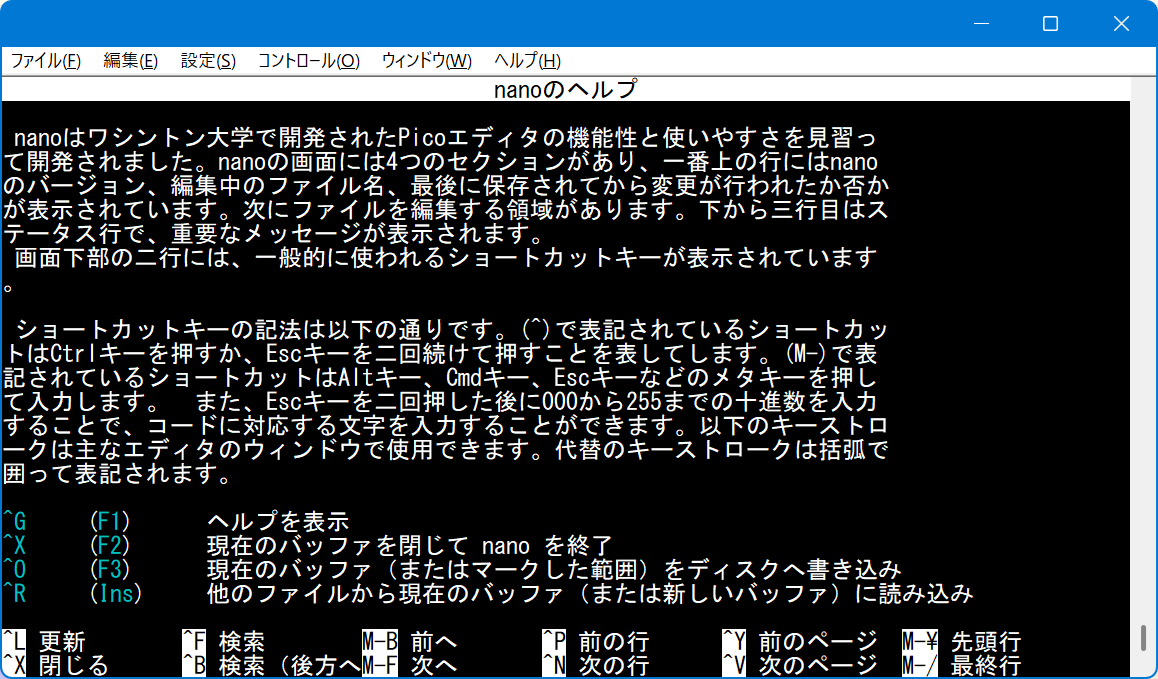
nanoのヘルプ
nanoはワシントン大学で開発されたPicoエディタの機能性と使いやすさを見習っ
て開発されました。nanoの画面には4つのセクションがあり、一番上の行にはnano
のバージョン、編集中のファイル名、最後に保存されてから変更が行われたか否か
が表示されています。次にファイルを編集する領域があります。下から三行目はス
テータス行で、重要なメッセージが表示されます。
画面下部の二行には、一般的に使われるショートカットキーが表示されています
。
ショートカットキーの記法は以下の通りです。(^)で表記されているショートカッ
トはCtrlキーを押すか、Escキーを二回続けて押すことを表してします。(M-)で表
記されているショートカットはAltキー、Cmdキー、Escキーなどのメタキーを押し
て入力します。 また、Escキーを二回押した後に000から255までの十進数を入力
することで、コードに対応する文字を入力することができます。以下のキーストロ
ークは主なエディタのウィンドウで使用できます。代替のキーストロークは括弧で
囲って表記されます。
^G (F1) ヘルプを表示
^X (F2) 現在のバッファを閉じて nano を終了
^O (F3) 現在のバッファ(またはマークした範囲)をディスクへ書き込み
^R (Ins) 他のファイルから現在のバッファ(または新しいバッファ)に読み込み
^F (^W) 正規表現で文字列を前方に向かって検索
^\ (M-R) 正規表現置換
^K (F9) 現在の行(またはマークした範囲)を切り取ってカットバッファに格納する
^U (F10) カットバッファの内容をカーソル位置に貼り付ける
^T 関数または外部コマンドの実行
^J (F4) 段落を均等割付
^C (F11) カーソル位置を表示
^/ (M-G) 指定位置へ移動
M-U 直前の操作を取り消す (undo)
M-E 取り消した直前の操作をやり直す (redo)
M-A (^6) カーソル位置から始まる単語をマーク
M-6 (M-^) 現在の行(またはマークした範囲)をコピーしてカットバッファに格納する
M-] 対応する括弧へ移動
^B (^Q) 正規表現で文字列を後方に向かって検索
M-B (M-Q) 次を検索(前方へ)
M-F (M-W) 次を検索(後方へ)
◂ 前の文字へ戻る
▸ 次の文字へ進む
^◂ (M-Space) 前の単語へ戻る
^▸ (^Space) 次の単語へ進む
^A (Home) 現在行の先頭へ移動
^E (End) 現在行の末尾へ移動
^P (▴) 前の行へ移動する
^N (▾) 次の行へ移動する
M-▴ (M–) 文中のカーソル位置を変えずに一行上にスクロールする
M-▾ (M-+) 文中のカーソル位置を変えずに一行下にスクロールする
^▴ (M-7) 前のテキストブロックへ移動する
^▾ (M-8) 次のテキストブロックへ移動する
M-( (M-9) 段落の先頭へ移動、カーソルがその位置にある場合その前の段落へ移動
M-) (M-0) 段落の末尾の次の位置へ移動、カーソルがその位置にある場合その次の段落へ移動
M-Home ビューポートの最上段へ移動
M-End ビューポートの最下段へ移動
^Y (PgUp) 前のページへ移動
^V (PgDn) 次のページへ移動
M-\ (^Home) ファイルの先頭行へ移動
M-/ (^End) ファイルの最終行へ移動
M-◂ (M-,) 前のバッファに切替え
M-▸ (M-.) 次のバッファに切替え
^I (Tab) カーソル位置にタブ文字を挿入(またはマークした行をインデント)
^M (Enter) 行の挿入
^H (Bsp) カーソルの前の文字を削除
^D (Del) カーソル位置の文字を削除
M-Bsp (Sh-^Del) カーソルから単語の先頭までを削除する
^Del カーソルから次の単語の先頭までを削除する
M-T カーソル位置からファイル終端までを切り取る
M-J ファイル全体を均等割付
M-D 行数、単語数、文字数を表示
M-V 後に続く特殊キーをそのまま入力
M-} 現在行(またはマークされた行)をインデント
M-{ (Sh-Tab) 現在行(またはマークされた行)のインデントを縮小
M-3 現在行(またはマークされた行)をコメント/コメント解除
^] 現在の単語の補完を試みる
M-: マクロの記録を開始/停止
M-; 直前に記録されたマクロを実行する
M-Del 現在行(またはマークされた範囲)を捨てる
M-Ins (M-“) 現在の行にアンカーを設置または削除する
M-PgUp 後方にジャンプし直近のアンカーへ
M-PgDn (M-‘) 前方にジャンプし直近のアンカーへ
F12 スペルチェッカを起動 (利用可能な場合)
構文チェッカを起動 (利用可能な場合)
プログラムを呼び出しバッファを 整形/編集/操作します
エディタを一時中断する (シェルに戻る)
画面の更新
^L カーソル位置の行を中寄せ
M-% カーソルのある行を中央、最上行、最下行へ
^S ファイルを確認なしで保存する
M-Z 隠れたインターフェース 有効/無効
M-X ヘルプ 有効/無効
M-C 常にカーソル位置を表示 有効/無効
M-S 長い行を画面上で折り返す 有効/無効
M-N 行番号 有効/無効
M-P 空白を表示 有効/無効
M-Y 単語の強調 有効/無効
M-H スマートホームキー 有効/無効
M-I 自動インデント 有効/無効
M-K 改行の前まで削除 有効/無効
M-L 長い行を強制的に改行で折り返す 有効/無効
M-O タブをスペースに変換 有効/無効
M-M マウスのサポート 有効/無効
^L 更新 ^F 検索 M-B 前へ ^P 前の行 ^Y 前のページ M-\ 先頭行
^X 閉じる ^B 検索(後方へM-F 次へ ^N 次の行 ^V 次のページ M-/ 最終行
Views: 8