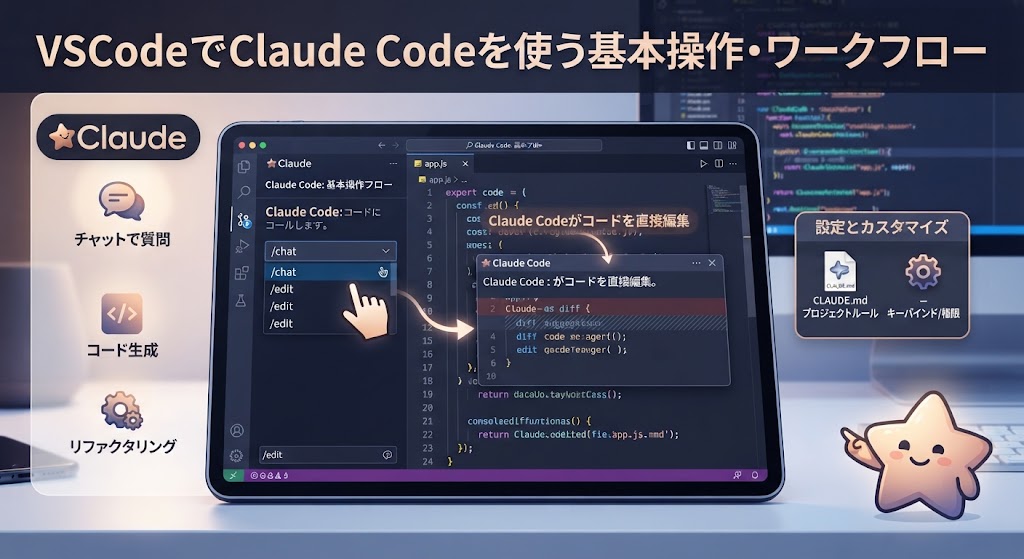
VSCodeにClaude Codeを導入したものの、「具体的にどう使えばいいのか分からない」という声をよく見かけます。ターミナル版と勝手が違う部分もあるため、この記事ではVSCode拡張機能としてのClaude Codeの基本的な使い方を、実際の操作の流れに沿って解説します。
まだ導入していない方は、先にClaude Code を VSCode 拡張機能で日本語化する方法【2026年最新】エラー対処つきを、設定を細かく詰めたい方はClaude Code の VSCode 設定完全ガイドもあわせてご覧ください。
基本の使い方:チャットパネルを開く
- VSCodeの左サイドバー(アクティビティバー)にあるClaude Codeのアイコンをクリック
- チャットパネルが開くので、下部の入力欄に指示を日本語で入力
- Enterで送信すると、Claude Codeがファイルを読み書きしながら作業を進める
ターミナル版の claude コマンドと中身は同じエンジンなので、指示の出し方(プロンプト)に大きな違いはありません。
作業の流れ:3つのステップ
Step 1. プロジェクトを開いた状態で使う
Claude Codeはプロジェクトフォルダ全体を認識して動作するため、必ず対象のフォルダをVSCodeで開いた状態(File > Open Folder)でチャットパネルを使います。フォルダを開かずに単一ファイルだけを表示している状態だと、参照できる情報が限られます。
Step 2. 指示を出す
「このバグを直して」「この関数にテストを追加して」のように、自然な日本語で要件を伝えます。曖昧な指示でもある程度は汲み取ってくれますが、対象ファイルや期待する動作を具体的に書くほど精度が上がります。
Step 3. 差分を確認して承認する
Claude Codeがファイルを変更する際は、VSCode上に差分(diff)が表示されます。内容を確認したうえで、そのまま反映するか、修正を依頼するかを選べます。何でも自動承認する設定にすると誤操作のリスクが上がるため、慣れないうちは一つずつ確認することをおすすめします。承認範囲の考え方はClaude Code を使う時のルール12選を参考にしてください。
よく使う操作
| 操作 | やり方 |
|---|---|
| 会話をリセットする | チャット欄で /clear |
| 直前のセッションを再開する | ターミナルパネルから claude -c |
| 使うAIモデルを切り替える | チャット欄で /model |
| 権限設定を確認・変更する | チャット欄で /permissions |
| プロジェクトの説明書を自動生成する | チャット欄で /init |
コマンドをもっと網羅的に知りたい場合はClaude Code コマンド一覧・チートシート完全ガイドを保存版としてご活用ください。
実際の使用例
- コードの修正・リファクタリング:「この関数を分割して可読性を上げて」と依頼する
- バグ修正:エラーメッセージをそのまま貼り付けて「このエラーを直して」と依頼する
- ドキュメント作成:「このディレクトリの構成を説明するREADMEを作って」と依頼する
- 外部ツール連携:MCP経由で画像生成やAPI連携を呼び出す(MCP入門記事参照)
色覚遺伝子の解析にClaude Codeを使ってみた実例のように、コーディング以外のデータ処理・研究用途に応用している例もあります(Higgsfield連携で画像生成を組み込む例も参照)。
プロジェクトのルールを守らせる
チーム開発やブログ運営のように「このルールだけは守ってほしい」という要件がある場合は、プロジェクトルートに CLAUDE.md を置いておくと、毎回同じ指示を書かずに済みます。VSCode拡張機能でも自動的に読み込まれます。詳しい書き方はCLAUDE.mdとメモリ機能でClaude Codeを賢く育てるにまとめました。
使い始めて詰まりやすいポイント
| 症状 | 原因・対処 |
|---|---|
| チャットパネルが反応しない | プロジェクトフォルダを開いていない、または認証切れ。VSCodeを再起動し再ログイン |
| 意図と違う変更をされた | 指示が曖昧だった可能性。対象ファイル・期待する結果を具体的に書き直す |
| 変更が反映されない | 差分の承認待ちになっていないか確認する |
| 日本語での応答が英語に戻る | 拡張機能の表示言語設定を再確認(日本語化記事参照) |
まとめ
VSCode版Claude Codeの基本的な使い方は、「プロジェクトを開く → 日本語で指示する → 差分を確認して承認する」というシンプルな3ステップです。まずは小さな修正から試し、慣れてきたら CLAUDE.md やMCP連携で自分のワークフローに合わせてカスタマイズしていくと効果的です。設定を細かく詰めたい方はClaude Code の VSCode 設定完全ガイドもあわせてどうぞ。
Views: 10