≪回答≫
はい、ある程度は調べられます。ただし、調べられるのは公になった漏洩事件に限られます。
≪メールアドレスの漏洩チェック≫
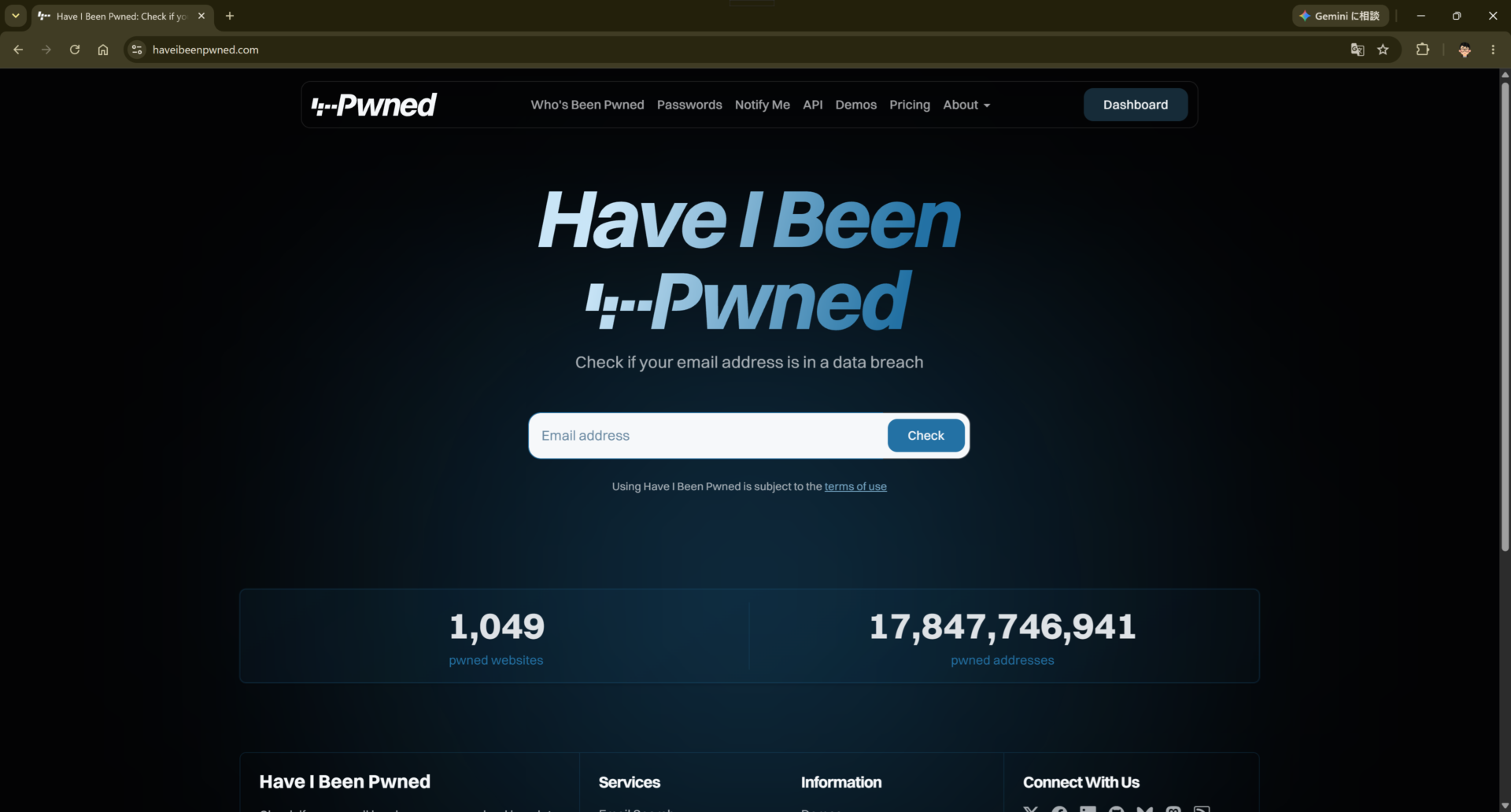
Have I Been Pwned(haveibeenpwned.com)が最も有名です。メールアドレスを入力すると、そのアドレスが含まれる既知の漏洩事件の一覧が出ます。登録して通知を受け取ることもできます。
Mozilla Monitor も同じデータをもとにしていて、新しい漏洩があったときに通知してくれます。
※私の古いメールアドレスを入力したところ、あるサービスで情報漏洩していたことがわかりました。
≪パスワードの漏洩チェック≫
Chrome、Edge、Firefox、Safari、iCloudキーチェーン、1Passwordなどのパスワードマネージャーには、保存済みパスワードの漏洩・使い回しを検知する機能があります。実際のパスワードを外部サイトに入力するより、こちらを使うほうが安全です。
Chromeのパスワードマネージャーの保存済みパスワードの漏洩・使い回しを検知する機能
●Chromeのこの機能は、正式にはパスワード チェックアップと呼ばれ、Googleパスワードマネージャーに保存したパスワードを自動で点検してくれます。
何を調べてくれるのか
≪大きく3種類の問題を見つけてくれます。≫
○漏洩したパスワード: 過去のデータ漏洩事件で流出したパスワードと一致していないかを調べます。一致すると、そのパスワードは悪用される恐れがあるため、すぐ変更が必要です。
○使い回しているパスワード: 複数のサイトで同じパスワードを使っていないかを調べます。1つのサイトで漏れると、他のサイトにも不正ログインされやすくなります。
○脆弱なパスワード: 短い、単純、推測されやすいといったパスワードを教えてくれます。
≪仕組みとプライバシー≫
●パスワードそのものをGoogleに送って照合するわけではなく、暗号化した形で照合する仕組みになっています。Googleもあなたの実際のパスワードは見られない設計だと説明しています。外部の漏洩チェックサイトに自分のパスワードを入力するより、安全に確認できます。
使うための前提条件
○パスワードをChromeに保存していること
○Googleアカウントにログインし、パスワードがそのアカウントに保存されていること(同期がオンの状態)
自動で警告してくれる場面
●チェックアップを開かなくても、漏洩が確認されているパスワードをサイトに入力したり保存しようとしたりすると、Chromeが警告を出すことがあります。
結果が出たときの対処
○漏洩と表示されたサイトは、そのサイトのパスワードを新しいものに変更します。
○使い回しが見つかったら、サイトごとに別のパスワードにします。Chromeの「強力なパスワードを提案」機能を使うと簡単です。
○重要なサービス(メール、銀行、SNS)は、二要素認証も有効にしておくと安心です。
注意点
○「問題なし」と出ても、未公開の漏洩までは検知できません。
○Chromeに保存していないパスワードは対象外です。
画面の開き方
画面の名前はChromeのバージョンで少し変わることがあるので、見つからないときは近い名前の項目を探してください。
パソコン(Windows / Mac)
Chromeを開き、右上の ︙(三点メニュー) をクリックします。
「パスワードとオートフィル」 → 「Googleパスワードマネージャー」 を選びます。
左側のメニューから 「チェックアップ」 を開きます。
「パスワードを確認」 を押すと点検が始まります。
アドレスバーに chrome://password-manager/checkup と入力しても、同じ画面を直接開けます。
Androidスマートフォン
Chromeアプリ を開き、右上の ︙ をタップします。
「設定」 → 「パスワード マネージャー」(または「Googleパスワードマネージャー」)を選びます。
「チェックアップ」 をタップします。
「パスワードを確認」 を押します。
端末の「設定」アプリ → 「Google」 → 「すべてのサービス」 → 「自動入力」 → 「Googleパスワードマネージャー」からも開けます。
iPhone
Chromeアプリ を開き、右下の 「…」 をタップします。
「設定」 → 「パスワード マネージャー」 を選びます。
「チェックアップ」 をタップし、「パスワードを確認」 を押します。
iPhoneでSafariやiCloudキーチェーンを使っている場合は、Chromeではなく、端末の「設定」→「パスワード」→「セキュリティに関する勧告」で同じような確認ができます。
結果画面の見方
漏洩したパスワード(赤): 最優先で変更します。
再使用されているパスワード: 同じパスワードのサイトが一覧で出ます。重要なサイトから順に変更しましょう。
脆弱なパスワード: 余裕があるときに強いものへ変えます。
各項目の 「パスワードを変更」 ボタンから、そのサイトの変更ページに進めます。変更のときは、Chromeが提案する強力なパスワードを使うと簡単です。
困ったとき
チェックアップが表示されない: Googleアカウントにログインしているか、パスワードをそのアカウントに保存しているかを確認してください。
「パスワードを確認」が進まない: 端末のロック解除(指紋、顔認証、PINなど)を求められることがあります。
※パソコンとスマートフォンで、同じGoogleアカウントにログインしていれば、結果は同じです。
≪限界≫
非公開の漏洩やダークウェブ上だけで売買されている情報は、検索では出てきません。
「見つからなかった」ことは「漏洩していない」ことの証明にはなりません。
見つかった場合は、該当サービスのパスワードを変更し、同じパスワードを使い回していたサービスも全部変更して、二要素認証を有効にしてください。クレジットカード情報が含まれていた場合は、カード会社に連絡するのが確実です。
Views: 10