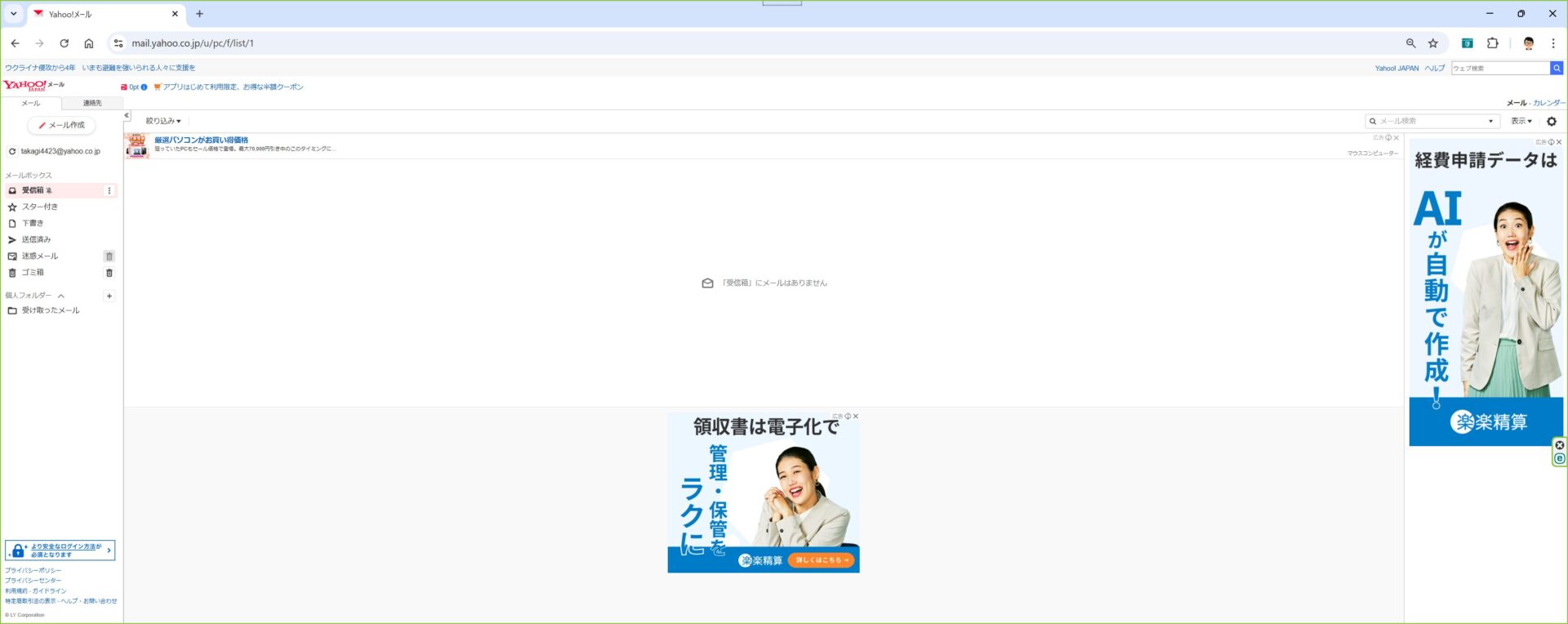
Mozilla ThunderbirdでYahoo!メールを設定するための手順書を作成しました。この設定では、自動設定機能を使用せず、手動でサーバー設定を行うことが重要なポイントとなります。
事前準備:Yahoo!メール設定の確認
設定作業を開始する前に、まずYahoo!メールの設定を確認し、必要に応じて訂正することが重要です。この準備段階を怠ると、後の設定でエラーが発生する可能性があります。
Yahoo!メールにログインし、外部メールクライアントからのアクセス許可設定や、セキュリティ設定を確認してください。二段階認証を使用している場合は、アプリパスワードの生成が必要になる場合があります。
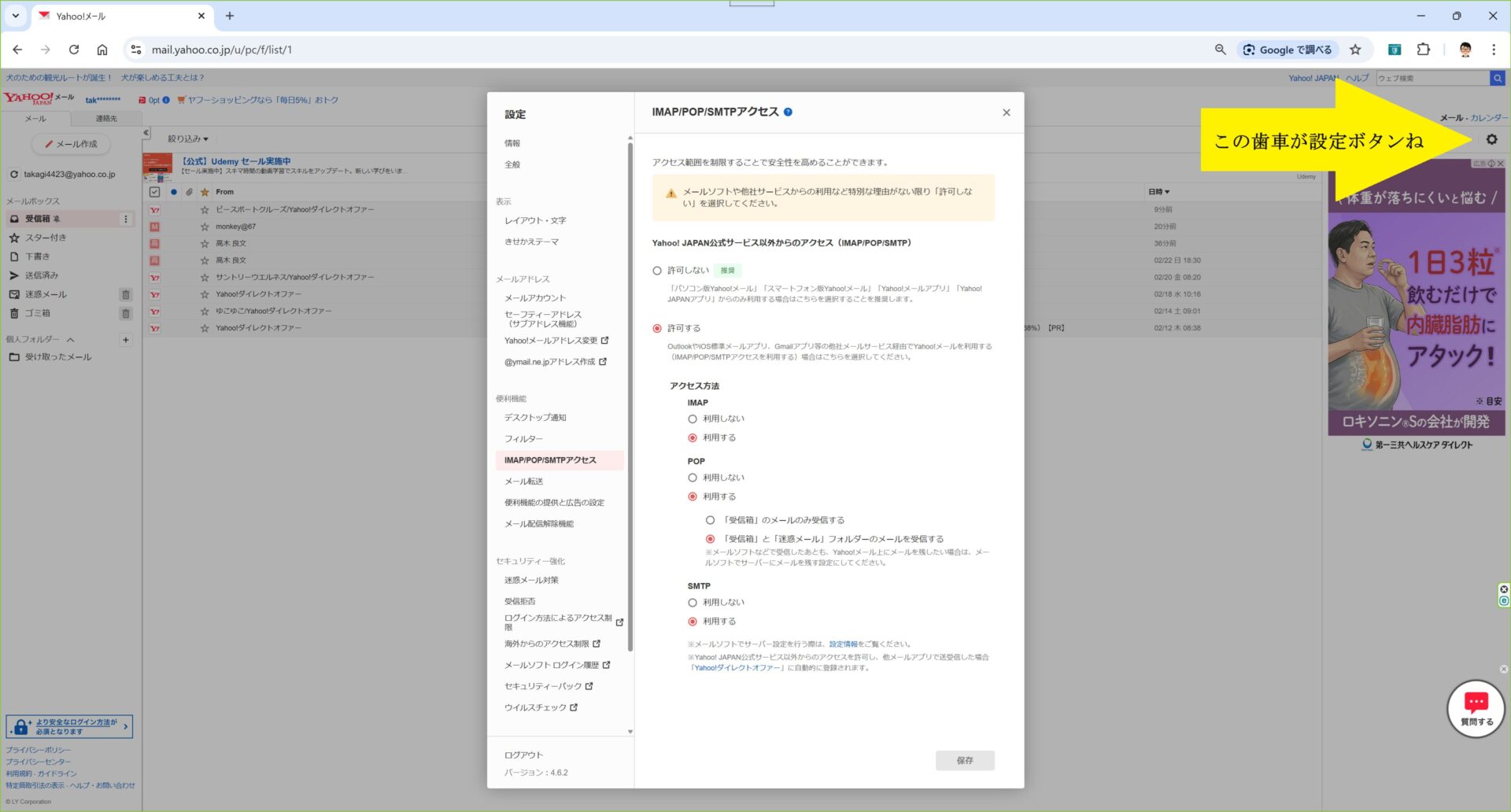
YAHOO! IDの理解
設定において最も重要なポイントの一つが、YAHOO! IDの正しい形式です。資料に明記されているように、「YAHOO!ID(メールアドレスの @ 以降は除く)」という形式で入力する必要があります。
例えば、メールアドレスが「example@yahoo.co.jp」の場合、YAHOO! IDは「example」のみとなります。メールアドレス全体ではなく、@マークより前の部分のみを使用することが重要です。
Thunderbirdでの手動設定手順
基本設定の開始
Thunderbirdを起動し、新しいアカウントの追加を開始します。メールアカウント設定画面で、あなたの名前、メールアドレス、パスワードを入力した後、重要なのは自動設定を使用しないことです。
資料に明記されているように、「自動でできるアカウントではなく手動で設定する」必要があります。自動設定の検出が完了しても、「手動設定」または「詳細設定」ボタンを選択して、手動設定画面に進んでください。
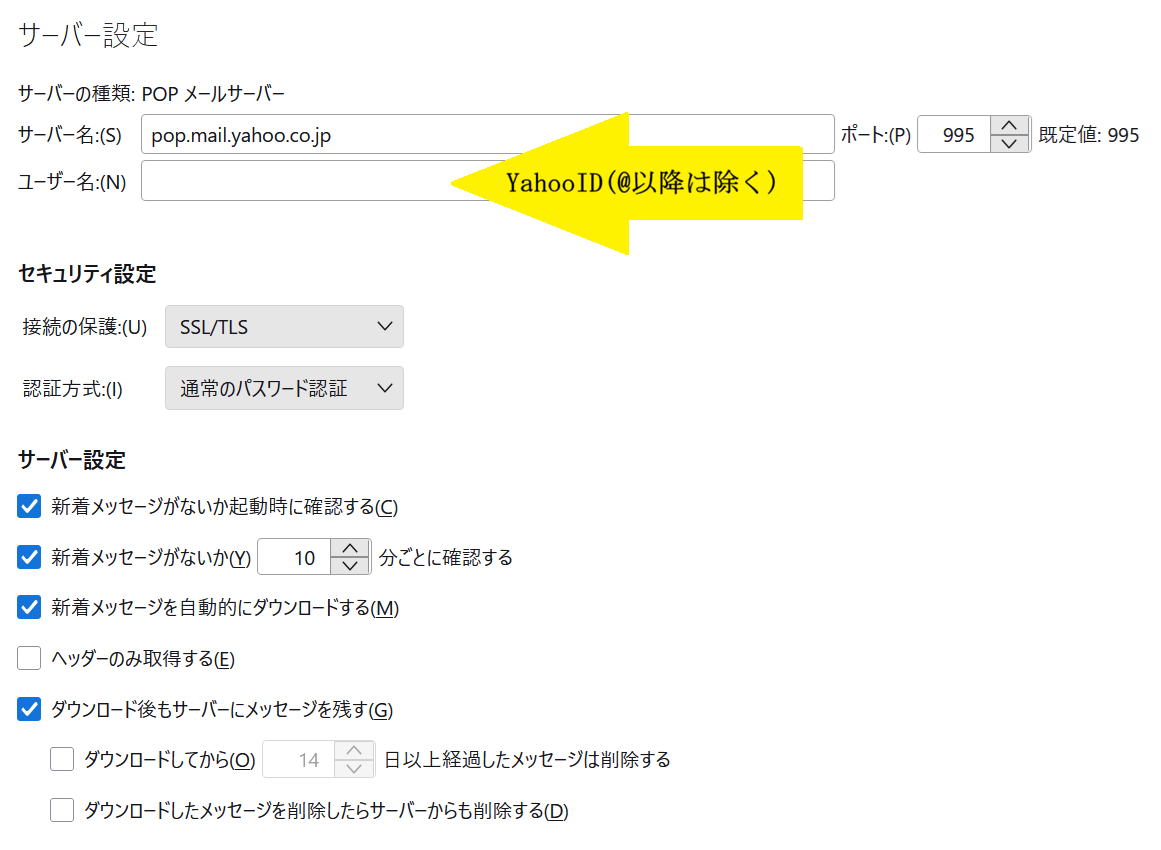
受信サーバー(POP)の設定
資料に基づき、受信サーバーにはPOPプロトコルを使用します。手動設定画面で、以下の設定を行います:
受信プロトコルとして「POP3」を選択してください。POPを使用することで、メールがThunderbirdにダウンロードされ、ローカルに保存されます。
ユーザー名の設定において、前述したYAHOO! ID(@以降を除いた部分)を正確に入力してください。これは設定成功の鍵となる重要な要素です。
注:具体的なサーバー名やポート番号については、資料に記載されていないため、Yahoo!の公式ドキュメントまたはThunderbirdの自動検出結果を参考にしてください。一般的にはpop.mail.yahoo.co.jpとポート995(SSL/TLS)が使用されます。
送信サーバー(SMTP)の設定
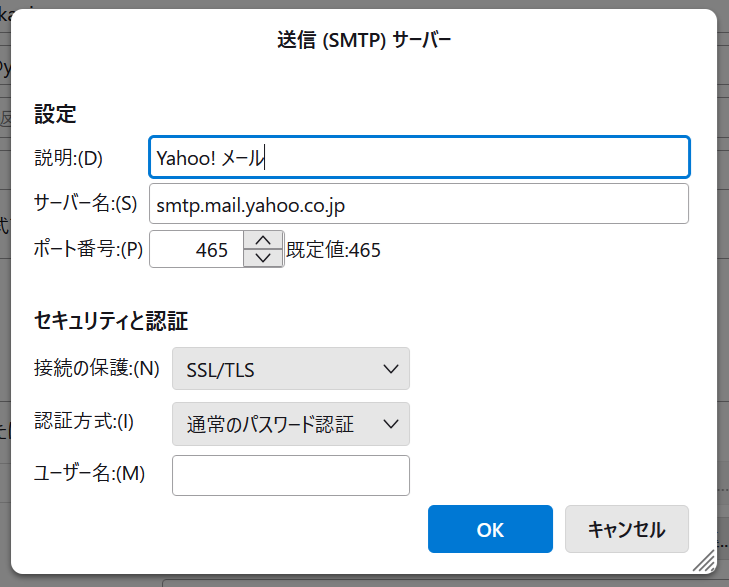
送信サーバーの設定においても、手動設定が必要です。資料に示されているように、「送信サーバ(SMTP)」の設定で、YAHOO! IDを使用します。
受信サーバーと同様に、ユーザー名にはメールアドレスの@以降を除いた部分のみを入力してください。この一貫性が、設定の成功につながります。
認証方式や暗号化設定についても適切に設定する必要がありますが、これらの詳細は資料に記載されていないため、Yahoo!の公式ガイドラインに従ってください。
注:一般的にはsmtp.mail.yahoo.co.jpとポート587(STARTTLS)またはポート465(SSL/TLS)が使用されます。
設定完了と確認
すべての設定項目を入力した後、「完了」または「アカウントを作成」ボタンをクリックします。Thunderbirdが設定内容を検証し、接続テストを行います。
設定が正しければ、アカウントが正常に追加され、Yahoo!メールの送受信が可能になります。設定完了後は、テストメールの送受信を行い、正常に動作することを確認することをお勧めします。
トラブルシューティング
設定でエラーが発生した場合は、以下の点を再確認してください:
最も重要なのは、ユーザー名の形式です。メールアドレス全体ではなく、@より前の部分のみが入力されているか確認してください。これは送信・受信の両方のサーバー設定で一貫している必要があります。
また、Yahoo!側のセキュリティ設定で外部アプリからのアクセスが許可されているか、必要に応じてアプリパスワードを使用しているかも確認が必要です。
この設定方法により、Yahoo!メールをThunderbirdで安定して利用することができます。資料に基づいた手動設定を行うことで、自動設定では対応できない場合でも確実に設定を完了することができます。
設定完了と確認
すべての設定項目を入力した後、「完了」または「アカウントを作成」ボタンをクリックします。Thunderbirdが設定内容を検証し、接続テストを行います。
設定が正しければ、アカウントが正常に追加され、Yahoo!メールの送受信が可能になります。ただし、設定完了後の動作確認において重要な注意事項がありますので、必ず以下の内容をご確認ください。
重要な注意事項:同一アカウント間での送受信制限
この手動設定では、同じYahoo!アカウント宛(自分自身のメールアドレス宛)への送受信が正常に動作しない可能性があります。 これは、ユーザー名としてYAHOO! ID(@マーク以前の部分のみ)を使用する設定の特性によるものです。
具体的には、設定したYahoo!メールアドレスから同じYahoo!メールアドレス宛てにメールを送信した場合、以下のような問題が発生する可能性があります:
• メールが送信されない
• 送信されても受信トレイに表示されない
• エラーメッセージが表示される
正しい動作確認の手順
設定の動作確認は、必ず以下の手順で行ってください:
1. 送信テストの実施
Thunderbirdで設定したYahoo!アカウントから、別のメールアドレス(Gmail、Outlook、職場のメールアドレスなど)宛てにテストメールを送信してください。自分自身のYahoo!アドレス宛てには送信しないでください。
2. 受信テストの実施
別のメールアドレスから、今回設定したYahoo!メールアドレス宛てにテストメールを送信してもらい、Thunderbirdの受信トレイに正常に届くか確認してください。
3. 双方向通信の確認
受信したメールに対してThunderbirdから返信を行い、相手方で正常に受信できることを確認してください。
この1〜3のテストが問題なく完了すれば、設定は正常に動作していると判断できます。
自分宛てのメール送信が必要な場合
メモ代わりや確認のために自分自身のアドレスにメールを送る必要がある場合は、Yahoo!メールのウェブインターフェース(ブラウザ版)を直接使用してください。
この手動設定(POP方式・YAHOO! ID形式)では、同一アカウント間のメール送受信を確実に処理することは困難です。そのため、以下のような使い分けをお勧めします:
• Thunderbird: 他の相手とのメールのやりとり
• Yahoo!ウェブ版: 自分宛てのメモや確認用メール
なお、IMAP設定での解決も理論的には可能ですが、実際の環境では設定がうまく動作しないケースが多いため、確実な解決策としてはお勧めできません。
テスト時の注意点
設定が正しく完了していても、自分自身のYahoo!アドレス宛てのテストメールは届かない場合があります。このような場合でも「設定が間違っている」と判断せず、必ず別のメールアドレスを使用したテストで動作を確認してください。
同一アカウント間でのメール送受信が必要な場合は、Yahoo!メールのウェブインターフェースを直接使用するか、IMAPプロトコルでの設定を検討することをお勧めします。
トラブルシューティング
設定でエラーが発生した場合は、以下の点を再確認してください:
最も重要なのは、ユーザー名の形式です。メールアドレス全体ではなく、@より前の部分のみが入力されているか確認してください。これは送信・受信の両方のサーバー設定で一貫している必要があります。
また、Yahoo!側のセキュリティ設定で外部アプリからのアクセスが許可されているか、必要に応じてアプリパスワードを使用しているかも確認が必要です。
動作確認に関するトラブルシューティング:
• メールの送受信テストは、前述の通り必ず別のメールアドレスを使用して行ってください
• 自分自身のYahoo!アドレスでのテストは、設定が正しくても失敗する可能性があるため、設定エラーの判断材料としては使用しないでください
• 送受信が正常に動作しない場合は、まずユーザー名の設定(YAHOO! IDの形式)を再確認してから、他の設定項目を見直してください
この設定方法により、Yahoo!メールをThunderbirdで安定して利用することができます。資料に基づいた手動設定を行うことで、自動設定では対応できない場合でも確実に設定を完了することができます。ただし、上記の制限事項を理解した上で使用することが重要です。
Views: 156