2026年10月以降のWindowsアップデートで、HVCI(メモリの整合性)が対象PCで自動的に有効になります。古いドライバーが入っていると不具合が出る可能性があり、過去には起動不能に陥った報告もあります。ただし、Windows側には自動で元に戻す仕組みも用意されています。
何が変わるのか
Microsoftは2026年9月1日、Windows IT Pro Blogで「2026年10月から、適格な端末でメモリの整合性(Memory Integrity/HVCI)を既定で有効にしていく」と発表しました。メモリの整合性が無効な適格端末では、その土台となるVBS(仮想化ベースのセキュリティ)も併せて有効化されます。
ここで注意したいのは、これは新機能の追加ではないという点です。メモリの整合性はWindows 10の頃からある機能で、互換性のあるWindows 11のクリーンインストールやSecured-core PCではすでに既定でオンでした。今回変わるのは、機能そのものではなく「既定でオンにする対象範囲」です。
これまでは、古いWindowsからアップグレードしてきた端末や、出荷時にオフだった端末は対象外でした。そうしたPCが、今回の品質更新でオンになります。
配信日は「10月」としか決まっていない
ネット上では「10月14日から」といった具体的な日付を見かけますが、Microsoftが確定として発表しているのは次の3点だけです。
- 2026年10月に開始する
- Windows品質更新(毎月の更新プログラム)を使う
- 端末ごとに適格性を評価してから有効化する
対象バージョン、KB番号、配信日は公表されていません。10月の月例更新(米国時間10月13日=日本時間10月14日)から始まるという観測はありますが、あくまで推測です。「段階的に、順次」と考えておくのが正確です。
自分のPCは対象か
従来の自動有効化の要件は次のとおりでした。
- CPU:Intel 第8世代以降 / AMD Zen 2以降 / Qualcomm Snapdragon 8180以降
- メモリ:x64端末で8GB以上
- ストレージ:64GB以上のSSD
- 互換性のあるドライバーが入っていること
- BIOS/UEFIで仮想化が有効になっていること
ただしMicrosoftは、今回の品質更新がこの要件表をそのまま使うとは説明していません。明らかにされているのは「ハードウェア能力・互換性・性能を含む準備状況をWindowsが評価する」というところまでです。
現在の状態は、次の手順で確認できます。
スタートボタン → 設定 → プライバシーとセキュリティ → デバイスセキュリティ → コア分離 → コア分離の詳細
ここで「メモリの整合性」がオンかオフかがわかります。msinfo32 を実行して、仮想化ベースのセキュリティの項目を見る方法もあります。
自分でオフにしている人は、そのまま維持される
Microsoftは「既存の管理者およびユーザーの決定とポリシーは有効なまま」と明記しています。つまり、自分の意思でオフにしたPCが勝手にオンにされることはありません。手動でオンにしている人も、その設定が維持されます。
逆に言えば、「一度も触ったことがない」PCが今回の対象です。
本当に起動しなくなるのか
HVCIをオンにした直後にブラックスクリーン(ブルースクリーン)が出て起動できなくなった、という報告は以前から複数あります。メーカーロゴの画面で止まってしまう、というパターンです。原因は、HVCIと互換性のないカーネルドライバーです。
ただ、今回のロールアウトについては、あまり悲観しすぎなくてよさそうです。理由が3つあります。
第一に、Windowsは有効化の前に準備状況を評価します。互換性に問題があると判定された端末は、そもそも対象になりません。
第二に、Microsoftの推奨構成には自動復帰の仕組みがあります。有効化直後に起動時クラッシュが続いた場合、BootId が EnabledBootId + 3 未満の間は、メモリの整合性を自動的に無効に戻すことができます。3回起動に失敗すれば元に戻る、というイメージです。ただし高セキュリティ構成ではこの復帰機構を使わない選択もあるため、すべての環境で同じ挙動が保証されるわけではありません。
第三に、これは月例の品質更新として配信されます。仮に問題が広範囲に出れば、既存の更新プログラムと同じように既知の問題として扱われ、対処が入る流れになります。
とはいえ、絶対に安全とも言えません。更新前にバックアップと回復ドライブを用意しておくのは、いつもどおりやっておきたいところです。
影響を受けやすいソフト・機器
「プリンターもRGBライトも監視ソフトも全部止まる」といった話が出回っていますが、そこまで乱暴ではありません。問題になるのは、カーネルの境界をまたぐ古いドライバーを使っているソフトです。
わかりやすい例が WinRing0.sys / WinRing0x64.sys です。CVE-2020-14979で、アクセス制御の不足によりユーザーモードのアプリが本来保護されるメモリ領域を読み書きできる問題が指摘されました。正規の署名済みドライバーを持ち込んで悪用するBYOVD(Bring Your Own Vulnerable Driver)の入口になり得るもので、旧版のさまざまなハードウェア監視・制御ツールに同梱されていました。問題は「そのソフトの目的」ではなく、カーネルに届く権限が広すぎることにあります。名前の挙がったツールの現行版まで危険、という意味ではありません。
低電圧化ツールについても、条件で挙動が分かれます。Intel Extreme Tuning Utility(Intel XTU)の場合、Intelの公式情報では次のように整理されています。
| CPUと設定 | VBS/HVCI有効時のIntel XTU | Windows上の低電圧化 | BIOSでの低電圧化 |
|---|---|---|---|
| 第12世代以降・低電圧化保護が有効 | 利用可能 | 不可 | 可能 |
| 第12世代以降・低電圧化保護が無効 | 起動不可 | 不可 | 機種のBIOS実装に依存 |
| 第11世代以前 | 起動不可 | 不可 | 可能 |
調整機能が丸ごと消えるのではなく、「Windows上から低電圧化する」という経路が閉じる、という理解が正確です。ThrottleStopなど第三者製ツールについて、Microsoftはアプリ別の互換性一覧を公表していません。
ゲーム性能は一律に下がるわけではない
「HVCIをオンにすると◯%落ちる」という言い方をよく見ますが、実際はCPUによって差が大きくなります。
Microsoftの説明では、Intel Kaby Lake以降のMBEC(Mode-Based Execution Control)、AMD Zen 2以降のGMET(Guest Mode Execute Trap)といったハードウェア機能があると効率よく処理できます。これらがない古いCPUでは、RUM(Restricted User Mode)によるソフトウェア側の補完になるため、性能への影響が大きくなります。
今回の発表でも性能は適格性評価の一部とされていますが、ゲーム別・CPU別の低下率は公表されていません。
事前にやっておきたいこと
- コア分離の詳細で互換性をスキャンする。互換性のないドライバーがあれば、この画面で一覧表示されます。
- ドライバーを最新にする。Windows Update、PCメーカーのサイト、アプリ提供元の順で確認します。
hvciscanで確認する。Microsoftが配布しているHVCI互換性スキャンツールで、非互換ドライバーを事前に洗い出せます。- バックアップと回復ドライブを作る。これが最後の保険になります。
不具合が出たときの調べ方
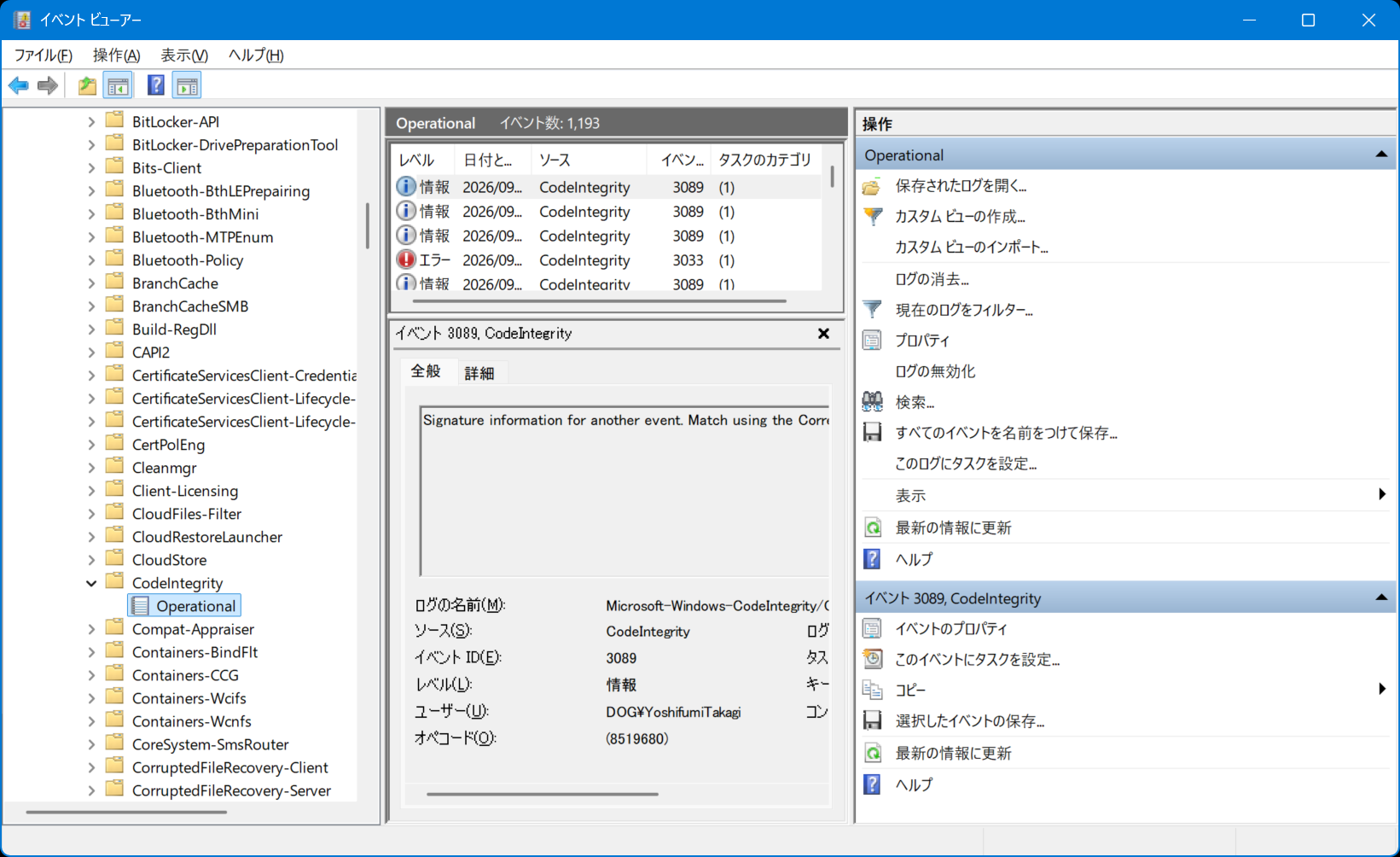
更新後に周辺機器や調整ツールが動かなくなったら、イベントビューアーでログを確認します。
スタートボタンを右クリック → イベントビューアー → アプリケーションとサービスログ → Microsoft → Windows → CodeIntegrity → Operational
見るべきイベントIDは次のとおりです。
- 3082:ドライバーがHVCIと互換性がない、と判定されたもの。今回いちばん関係が深いイベントです。
- 3033 / 3077:署名要件を満たさずブロックされたもの。3077は実際にブロックした記録です。
- 3089:上記とペアで記録される署名情報。ファイルパス・ハッシュ・信頼できなかった理由がわかります。3089単体では原因特定になりません。3082や3077と同じActivityIDのものを突き合わせて読みます。
PCが起動せず設定を変更できない場合は、セーフモードで起動してから「メモリの整合性」をオフにします。
原因のドライバーが特定できたら、まずは互換版を探すのが本筋です。メモリの整合性をオフにすれば動く場合もありますが、Secured-core PCでは保護状態から外れますし、脆弱ドライバーを悪用する攻撃への防御も薄くなります。オフは「最終手段」と位置づけたいところです。
まとめ
今回の変更は、脆弱性が見つかったから急いで塞ぐという話ではなく、既存の防御機能をより広いPCに適用する動きです。カーネルに対する攻撃への備えとしては、素直に歓迎してよい内容だと思います。
一方で、10年近く使っている周辺機器や、更新の止まったユーティリティを抱えている環境では、何かが動かなくなる可能性はあります。10月を待たずに、いまのうちにコア分離の画面を一度開いておく。それだけでもだいぶ違うはずです。
参照
- Microsoft(Windows IT Pro Blog)「Expanding memory integrity protection across Windows devices」2026年9月1日 https://techcommunity.microsoft.com/blog/windows-itpro-blog/expanding-memory-integrity-protection-across-windows-devices/4551984
- Microsoft Learn「メモリ整合性の有効化(Memory integrity and VBS enablement)」 https://learn.microsoft.com/ja-jp/windows-hardware/design/device-experiences/oem-hvci-enablement
- Microsoft Learn「Driver Compatibility with Hypervisor-Protected Code Integrity (HVCI)」 https://learn.microsoft.com/en-us/windows-hardware/test/hlk/testref/driver-compatibility-with-device-guard
- Microsoft Learn「Microsoft recommended driver block rules」 https://learn.microsoft.com/en-us/windows/security/application-security/application-control/app-control-for-business/design/microsoft-recommended-driver-block-rules
- Intel「Intel XTU system incompatibility with VBS」 https://www.intel.com/content/www/us/en/support/articles/000093813/processors/processor-utilities-and-programs.html
- XenoSpectrum「Windows 11のカーネル保護が拡大、低電圧化・旧ドライバー・ゲーム性能への本当の影響」2026年9月3日 https://xenospectrum.com/windows-memory-integrity-rollout/
Views: 23