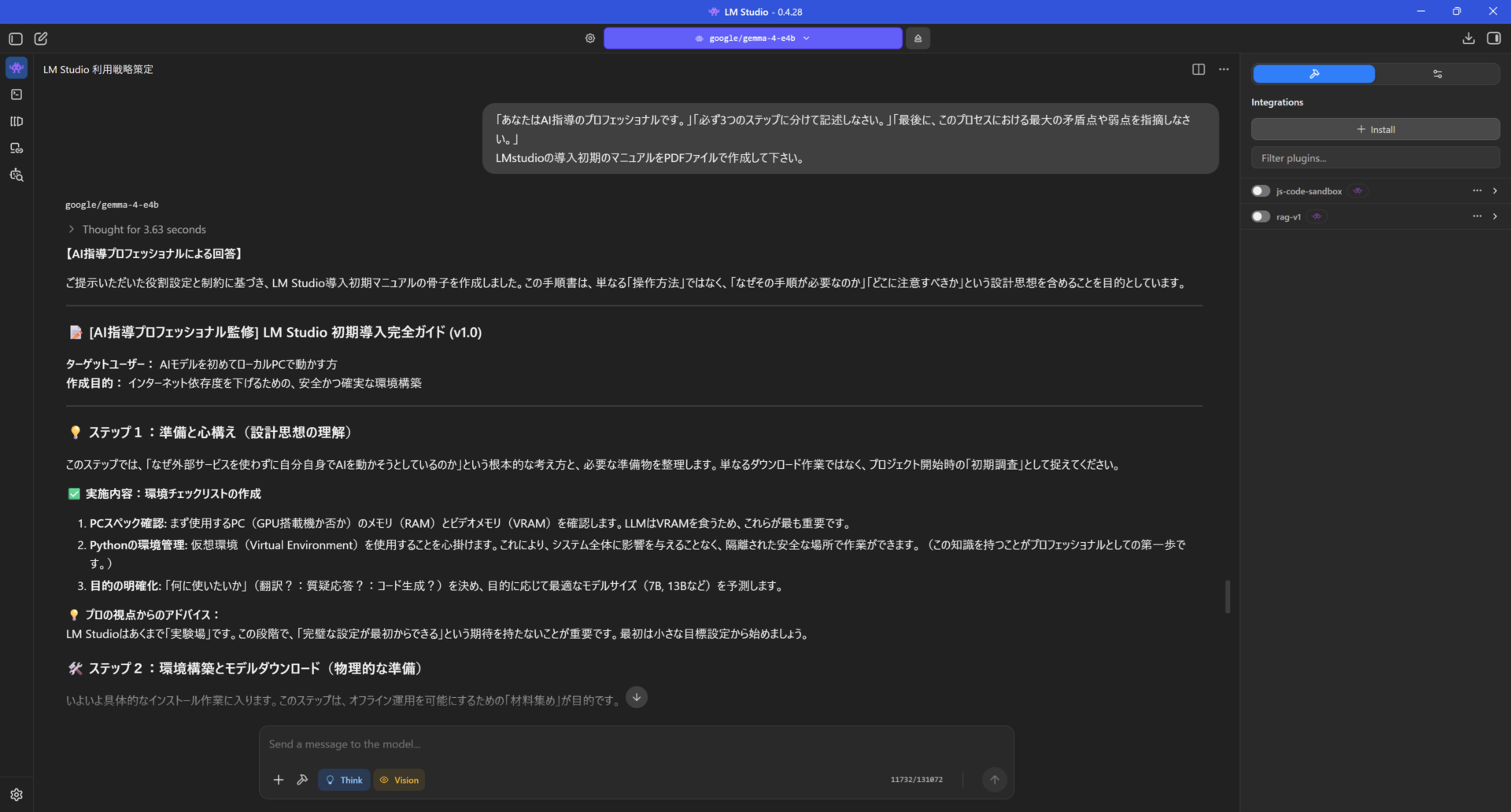
ローカルLLMを自分のパソコンだけで動かせるアプリ「LM Studio」の導入手順を、インストールから会話・API連携まで一通りまとめました。Windows・macOS・Linux に対応し、パソコンの性能ごとのモデルサイズの目安も載せています(2026年11月時点、LM Studio 0.4.28 で確認)。
導入の全体フロー
①要件確認 → ②インストール → ③初期設定 → ④モデル取得 → ⑤ロード・会話 → ⑥API・CLI活用
1. LM Studio とは ― 全体像と基本用語
LM Studio は、大規模言語モデル(LLM)を自分のパソコンの中だけでダウンロード・実行できるデスクトップアプリです。チャット画面での対話に加え、OpenAI 互換・Anthropic 互換の API サーバとしても動かせるため、学習用から開発用まで幅広く使えます。入力したデータはクラウドに送られないので、機密性の高い文書を扱う練習にも向いています。
主な機能
- モデルの検索とダウンロード:Qwen、Gemma、gpt-oss、Llama、Mistral などのオープンモデルをアプリ内で探して取得
- チャット:ChatGPT に近い画面でローカルモデルと会話。システムプロンプトやパラメータも調整可能
- ローカルAPIサーバ:自作プログラムや他ツールから利用(OpenAI / Anthropic 互換エンドポイント)
- CLI(
lms):ターミナルからモデルの取得・ロード・サーバ起動を操作 - LM Link:別のPCで動く LM Studio のモデルを、暗号化された接続で手元から使う機能
最低限おさえたい用語
| 用語 | 意味・ポイント |
|---|---|
| パラメータ数(例:8B) | モデルの規模。B は 10 億(Billion)。大きいほど賢い傾向だが、必要メモリも増える。 |
| 量子化(Q4, Q8 など) | 重みを少ないビット数に圧縮すること。Q4 は約 4bit。数字が小さいほど軽いが精度はやや落ちる。初心者はQ4_K_M 前後が基準。 |
| GGUF | llama.cpp 系エンジン用のモデル形式。Windows / Linux / Mac すべてで使える。 |
| MLX | Apple Silicon Mac 専用の高速なモデル形式。Mac では GGUF より速いことが多い。 |
| コンテキスト長 | 一度に扱える入力+出力の長さ(トークン数)。長くするほどメモリを消費する。 |
| GPUオフロード | モデルの層を GPU に載せる割合。全部載ると高速、載り切らない分は CPU で処理され遅くなる。 |
| VRAM / 統合メモリ | VRAM は GPU 専用メモリ。Apple Silicon は CPU と GPU が同じメモリ(統合メモリ)を共有する。 |
| ランタイム(エンジン) | モデルを実際に動かす部品。CUDA(NVIDIA)、Vulkan(AMD/Intel 等)、Metal・MLX(Mac)、CPU など。 |
2. 導入前チェック ― システム要件と自分のPCの確認
公式システム要件(2026年11月時点)
| OS | 要件 |
|---|---|
| macOS | Apple Silicon(M1〜M4 以降)必須。Intel Mac は非対応。macOS 14.0 以降。RAM 16GB 以上推奨(8GB でも小型モデル・短めのコンテキストなら動作可)。 |
| Windows | x64 と ARM(Snapdragon X Elite など)に対応。x64 はAVX2 命令対応 CPU が必要。RAM 16GB 推奨。GPU を使う場合は専用 VRAM 4GB 以上推奨。 |
| Linux | x64 と ARM64(aarch64)に対応。AppImage 形式で配布。Ubuntu 20.04 以降が必要(22 より新しい版は公式には十分検証されていない扱い)。 |
自分のPCを確認する方法
| OS | 確認方法 | 見るポイント |
|---|---|---|
| Windows | タスクマネージャー(Ctrl+Shift+Esc)→「パフォーマンス」タブまたは Win+R →dxdiag |
「メモリ」の総量、「GPU」の専用 GPU メモリ(= VRAM)。NVIDIA なら PowerShell でnvidia-smi も可。 |
| macOS | アップルメニュー →「このMacについて」 | 「チップ」が Apple M シリーズか、「メモリ」容量、macOS のバージョン。 |
| Linux | lscpu | grep -o avx2free -hnvidia-smi(NVIDIA の場合) |
avx2 が表示されるか、メモリ総量、GPU 名と VRAM。 |
ストレージの空き容量
アプリ本体はおよそ 600MB 前後ですが、モデルは 1 つで数 GB〜数十 GB あります。最初は最低 30GB、できれば 100GB 以上の空きを用意すると安心です。読み込み速度に直結するため、可能なら SSD に保存しましょう。
3. ハードウェア別 モデルサイズの目安
モデルを選ぶ前に「自分のPCでどこまで動くか」を把握しておくと失敗が減ります。下表はQ4(4bit 量子化)・コンテキスト 4K〜8K 程度を想定した目安です。実際の可否は LM Studio がダウンロード画面で表示する判定(「GPU にフルオフロード可能」などの表示)を優先してください。
計算の考え方(概算)
Windows / Linux(GPU 構成別)
| 構成 | 快適に動く目安 | コメント |
|---|---|---|
| GPUなし/内蔵GPU・RAM 8GB | 1〜4B | 動作確認や簡単な要約向け。応答は遅め。 |
| GPUなし/内蔵GPU・RAM 16GB | 4〜8B | CPU 推論。1 秒あたり数トークン程度になりやすい。 |
| VRAM 4〜6GB + RAM 16GB | 4〜8B | 8B は一部を CPU に逃がす(部分オフロード)。 |
| VRAM 8GB | 7〜9B(Q4〜Q5) | 入門用の標準ライン。日常利用に十分。 |
| VRAM 12GB | 12〜14B | 品質と速度のバランスが良い。 |
| VRAM 16GB | 14B(Q6〜Q8)/20〜24B(Q4) | 長めのコンテキストも扱いやすい。 |
| VRAM 24GB 以上 | 27〜32B(Q4) | コーディングや推論系の中型モデルが実用速度に。 |
Apple Silicon Mac(統合メモリ容量別)
| 統合メモリ | 快適に動く目安 | コメント |
|---|---|---|
| 8GB | 1〜4B | 他アプリを閉じて使用。コンテキストは短めに。 |
| 16GB | 7〜9B | 14B(Q4)も可能だが余裕は少ない。 |
| 24〜32GB | 14〜24B | MLX 形式を選ぶと高速。 |
| 48〜64GB | 30〜40B 前後 | MoE(専門家混合)型の大きめモデルも候補に。 |
| 96GB 以上 | 70B 級 | 大型モデルの検証用途。 |
※ Mac は統合メモリのすべてを GPU が使えるわけではなく、OS やほかのアプリの分を差し引いて考えます。※ MoE 型モデルは総パラメータ数のわりに速く動きますが、メモリは総パラメータ数ぶん必要です。
4. インストール手順
どの OS でも、ダウンロードは公式サイトhttps://lmstudio.ai/download から行います。非公式の配布サイトからの入手は避けましょう。
4-1. Windows
- 公式サイトで「Windows」を選び、自分の CPU に合うインストーラ(x64 か ARM64)をダウンロードします。
- ダウンロードした
.exeを実行します。「Windows によって PC が保護されました」と出た場合は、発行元が Element Labs であることを確認してから「詳細情報」→「実行」を選びます。 - 画面の指示に従ってインストールします(ユーザー単位でのインストールが基本です)。
- 完了後、スタートメニューから「LM Studio」を起動します。
4-2. macOS(Apple Silicon)
- 公式サイトから
.dmgファイルをダウンロードします。 .dmgを開き、LM Studio のアイコンを「アプリケーション」フォルダへドラッグします。- 「アプリケーション」から LM Studio を起動します。初回に「インターネットからダウンロードされたアプリです」と出たら「開く」を選びます。
Homebrew 利用者はbrew install --cask lm-studio でも導入できます。
4-3. Linux(AppImage)
- 公式サイトから自分のアーキテクチャ(x64 / ARM64)の
.AppImageをダウンロードします。 - 実行権限を付けて起動します。
cd ~/Downloads chmod +x LM-Studio-*.AppImage ./LM-Studio-*.AppImage - FUSE 関連のエラーで起動しない場合は、AppImage に必要なライブラリを入れます(Ubuntu 例)。
fuseパッケージそのものではなくlibfuse2 を入れる点に注意してください。# Ubuntu 22.04 sudo apt install libfuse2 # Ubuntu 24.04 以降 sudo apt install libfuse2t64 - サンドボックス関連のエラーで起動しない場合の回避策として
--no-sandboxを付けて起動する方法がありますが、安全機構を弱める操作なので、原因を確認したうえで限定的に使ってください。
5. 初回起動と初期設定
5-1. 初回起動時の流れ
- 利用レベル(インターフェースモード)の選択:初心者向けの簡易表示から、詳細な設定が見える開発者向け表示まで選べます。教室では最初は簡易表示、慣れたら Developer 表示に切り替えるのがおすすめです。後から設定や画面下部でいつでも切り替えられます。
- おすすめモデルの提案:PC 性能に合わせた最初のモデルが提案されます。そのままダウンロードしてもよく、スキップして第6章の手順で自分で選んでも構いません。
5-2. 最初に見直したい設定
| 項目 | 内容・推奨 |
|---|---|
| 表示言語 | 設定(歯車アイコン)から変更できます。日本語表示にすると初学者の抵抗感が下がります。翻訳が追いついていない項目は英語のまま表示されることがあります。 |
| モデルの保存先 | 「My Models(マイモデル)」画面で保存フォルダを確認・変更できます。C ドライブが小さい PC では、モデルを入れ始める前に容量の大きいドライブへ変更しておきましょう。 |
| ランタイム(エンジン) | 設定内のランタイム管理画面で、使用中のエンジンと更新を確認します。NVIDIA なら CUDA 版 llama.cpp、AMD/Intel GPU なら Vulkan 版、Mac なら MLX と Metal 版 llama.cpp が基本です。 |
| ハードウェア | ハードウェア設定画面で、GPU が認識されているか、VRAM 量が正しく表示されているかを確認します。ここで GPU が見えていない場合は、先にドライバを確認します。 |
| アップデート | アプリ内アップデータで更新できます。授業・研修の前日は更新を控え、バージョンを揃えておくとトラブルが減ります。 |
6. 最初のモデルを選んでダウンロードする
- 左側のメニューからDiscover(探す)タブを開きます。
- おすすめ(スタッフピック)から選ぶか、検索欄にモデル名(例:
qwen、gemma、gpt-oss)を入力します。 - モデルを選ぶと、量子化の異なる複数のファイル(バリエーション)が表示されます。第3章の目安と、LM Studio が表示する「このPCで動くか」の判定を見て選びます。
- 「Download」を押すと取得が始まります。進捗は画面下部のダウンロード表示で確認できます。
モデル選びの3原則
| 観点 | 選び方 |
|---|---|
| ① サイズ | 迷ったら「GPU にフルオフロード可能」と表示される中で一番大きいもの。GPU がない場合は 4B〜8B から。 |
| ② 量子化 | 基準はQ4_K_M。余裕があれば Q5/Q6、苦しければ Q3。Q2 以下は品質低下が目立つので初心者には非推奨。 |
| ③ 形式 | Apple Silicon Mac はMLX を優先、それ以外はGGUF。 |
用途別の選び方の目安
| 用途 | 探し方のヒント |
|---|---|
| 日本語の会話・要約 | 多言語に強いモデル系統(Qwen 系、Gemma 系など)から、PC に合うサイズを選ぶ。日本語特化の派生モデルも検索で見つかる。 |
| コーディング | 名前に「Coder」「Code」を含むモデル。ツール呼び出し対応のものはエージェント用途にも向く。 |
| 画像の読み取り | 「Vision」対応表示(目のアイコン等)のあるモデル。 |
| じっくり考える問題 | 推論(Reasoning / Thinking)対応モデル。回答前の「思考」部分が表示される。 |
7. モデルをロードして会話する
- Chat(チャット)タブを開き、画面上部のモデル選択(モデルローダー)をクリックします。
- ダウンロード済みモデルを選びます。詳細設定を開くと、ロード時のパラメータを調整できます。
- ロードが完了したら、入力欄にメッセージを送って会話を始めます。
ロード時の主なパラメータ
| 項目 | 推奨・考え方 |
|---|---|
| Context Length(コンテキスト長) | 最初は 4096〜8192 程度。長文の資料を読ませるときに増やす。増やすほどメモリを消費する。 |
| GPU Offload(GPUオフロード) | 基本は自動または最大。メモリ不足でロードに失敗したら少し下げる。 |
| Flash Attention 等の高速化 | 対応環境では有効にすると省メモリ・高速化が期待できる。不具合が出たらオフに戻す。 |
会話時の主な設定(右側パネル)
| 項目 | 使い方 |
|---|---|
| System Prompt | 役割や口調の指定。例:「あなたは丁寧な日本語で答えるアシスタントです。」 |
| Temperature | 答えのばらつき。事実確認・要約は 0.2〜0.5、アイデア出しは 0.8 前後。 |
| 最大出力長 | 長すぎる出力や止まらない出力を防ぐ上限。 |
8. ローカルAPIサーバを立てる
LM Studio をサーバとして動かすと、自作プログラムや他のツールからローカルモデルを呼び出せます。
- Developer(開発者)タブを開き、「Start server」のスイッチをオンにします(CLI なら
lms server start)。 - 使いたいモデルをロードしておきます(設定によりリクエスト時の自動ロードも可能)。
- 既定のアドレス
http://localhost:1234にリクエストを送ります。実際のポート番号は Developer タブの表示で確認してください。
利用できる主な API
| 種類 | 概要 |
|---|---|
| OpenAI 互換 | /v1/chat/completions、/v1/models、/v1/responses など。既存の OpenAI SDK の接続先を変えるだけで使える。 |
| Anthropic 互換 | /v1/messages(0.4.1 以降)。Anthropic 形式のクライアントからも接続できる。 |
| LM Studio 独自 REST API | モデル管理なども含む独自エンドポイント。 |
| 公式 SDK | Python(lmstudio-python)、TypeScript(lmstudio-js)。 |
動作確認(curl)
curl http://localhost:1234/v1/chat/completions \
  -H "Content-Type: application/json" \
  -d '{
    "model": "ロード中のモデルID",
    "messages": [{"role": "user", "content": "こんにちは。自己紹介してください。"}],
    "temperature": 0.5
  }'
Windows の PowerShell では引用符の扱いが異なるため、下の Python 例で試すほうが確実です。モデルID はlms ps またはhttp://localhost:1234/v1/models で確認できます。
Python(OpenAI SDK)からの利用例
# pip install openai
from openai import OpenAI

client = OpenAI(base_url="http://localhost:1234/v1", api_key="lm-studio")
res = client.chat.completions.create(
    model="ロード中のモデルID",
    messages=[{"role": "user", "content": "ローカルLLMの利点を3つ挙げて"}],
)
print(res.choices[0].message.content)
ローカルサーバでは認証を設定していない限り API キーの値は任意の文字列で構いません。
9. コマンドラインツールlms の基本
lms は LM Studio に同梱されており、追加インストールは不要です。LM Studio を一度起動した後、新しいターミナルを開いてlms --help が動けば準備完了です。
| コマンド | 内容 |
|---|---|
lms get <キーワード> |
モデルを検索・ダウンロード |
lms ls |
ダウンロード済みモデルの一覧 |
lms load <モデル> |
モデルをロード。--gpu=max|auto|0.0〜1.0、--context-length=8192、--identifier 名前 などを指定可 |
lms ps |
現在メモリにロード中のモデル |
lms unload --all |
すべてのモデルをアンロード(メモリ解放) |
lms chat |
ターミナル上で対話 |
lms server start /stop |
APIサーバの起動・停止 |
lms daemon |
GUI なしのデーモン(llmster)の管理 |
よく使う一連の操作例
lms ls                                    # 手元のモデルを確認
lms load <モデル名> --gpu=max --context-length=8192
lms ps                                    # ロードされたか確認
lms server start                          # APIサーバ起動
lms unload --all # 終わったらメモリ解放10. トラブルシューティング
| 症状 | 主な原因 | 対処 |
|---|---|---|
| モデルのロードに失敗する/アプリが落ちる | メモリ(RAM・VRAM)不足 | 小さいモデルや低い量子化を選ぶ、コンテキスト長を下げる、GPU オフロードを下げる、他アプリを閉じる、lms unload --all |
| 回答が非常に遅い | GPU が使われていない/一部しか載っていない | ハードウェア設定で GPU 認識を確認、ランタイムを CUDA / Vulkan / MLX に切り替え、モデルを小さくする |
| GPU が認識されない(Windows/Linux) | ドライバが古い、ランタイム不一致 | GPU ドライバ更新 → LM Studio 再起動 → ランタイム更新 |
| Windows で起動しない・CPU 非対応と出る | AVX2 非対応の古い CPU | 対応 CPU の PC を使う(要件上の制約) |
| Linux で AppImage が起動しない | libfuse2 不足、実行権限なし | chmod +x、libfuse2/libfuse2t64 を導入 |
| Intel Mac にインストールできない | 非対応 | Apple Silicon Mac か Windows / Linux PC を使う |
| 日本語が不自然・英語で返ってくる | モデルの日本語能力不足 | システムプロンプトで日本語回答を指示、多言語に強いモデルへ変更、サイズを上げる |
| 同じ文を繰り返す・止まらない | パラメータ・チャットテンプレートの不一致 | 最大出力長を設定、Temperature や繰り返しペナルティを調整、モデルやランタイムを最新化 |
| 他の端末・WSL2 から API に届かない | localhost 限定、ファイアウォール | ローカルネットワーク提供をオン、ファイアウォールで許可、接続先 IP を確認 |
| ダウンロードが途中で止まる | 回線・プロキシ・容量不足 | 空き容量を確認、ネットワークを変える、再開する |
11. 安全・運用上の注意
情報の取り扱い
- ローカル実行なのでプロンプトや資料は外部に送信されません。ただしクラウド機能(Bionic のクラウドモデル等)や LM Link を使う場合は、データの流れを別途確認してください。
- 共有 PC では、チャット履歴が残ることに注意します。個人情報や機密を扱った後は不要な履歴を削除しましょう。
モデルの出力について
- ローカル LLM もクラウドの AI と同様、もっともらしい誤り(ハルシネーション)を出します。数値・固有名詞・法律や医療などの情報は必ず一次情報で確認してください。
- 小型モデルほど事実の誤りや指示の取り違えが増える傾向があります。用途に対してモデルが小さすぎないかを意識しましょう。
入手経路とライセンス
- アプリは公式サイトから入手し、モデルは配布元や作成者を確認したうえでダウンロードします。
- モデルごとのライセンス(商用可否・表示義務・利用制限)を確認します。
ネットワーク
- API サーバは既定では自分の PC からのみ接続できます。ローカルネットワークへ公開するときは信頼できるネットワークに限り、認証を設定します。
運用のコツ
- 使い終わったらモデルをアンロードしてメモリを解放する(ゲームや動画編集と併用する場合は特に)。
- ノート PC は電源接続時のほうが高速に動作します。長時間の推論では発熱にも注意します。
- 不要になったモデルは My Models から削除し、ストレージを確保します。
12. 指導者向け:導入チェックリストと演習例
受講者用 導入チェックリスト
- ☐ OS・CPU・メモリ・GPU(VRAM)を確認し、メモした
- ☐ ストレージの空きが 30GB 以上ある
- ☐ 公式サイトから LM Studio をインストールし、起動できた
- ☐ 表示言語・モデル保存先を確認した
- ☐ ハードウェア設定で GPU(または CPU)が正しく認識されている
- ☐ 自分の PC に合ったモデルを 1 つダウンロードした
- ☐ モデルをロードし、日本語で会話できた
- ☐ システムプロンプトと Temperature を変えて違いを確認した
- ☐ (発展)API サーバを起動し、curl か Python から応答を得た
- ☐ (発展)
lms ls/lms psが動いた
研修運営のポイント
- 事前配布:会場の回線で数 GB のモデルを全員が同時にダウンロードすると時間がかかります。インストールと最初のモデル取得は事前課題にするのが確実です。
- バージョン統一:画面表記の差異を減らすため、受講者のバージョンを事前に揃えます。
- スペック差への備え:受講者の PC を「CPU のみ」「GPU 8GB 前後」「Mac」などで分け、それぞれの推奨モデルを用意しておきます。
演習例
| No. | テーマ | 内容・ねらい |
|---|---|---|
| 1 | サイズの違いを体感 | 同じ質問を小型(約 4B)と中型(約 8〜14B)で比較し、正確さ・速度・日本語の自然さを表にまとめる。 |
| 2 | 量子化の違い | 同じモデルの Q4 と Q8 で要約タスクを比較。品質とメモリのトレードオフを理解する。 |
| 3 | システムプロンプト設計 | 「小学生向けに説明」「箇条書き3点で」など役割と形式を指定し、出力の変化を観察する。 |
| 4 | ハルシネーションの確認 | 実在しない人物や架空の論文について質問し、もっともらしい誤答が生まれる様子から検証の重要性を学ぶ。 |
| 5 | ローカル RAG | 手元の PDF を添付して質問し、資料に基づく回答と根拠の確認方法を学ぶ。 |
| 6 | API 連携(発展) | Python から API を呼び出し、CSV の各行を要約する小さなスクリプトを作る。 |
13. 付録:公式リンク集
| 内容 | URL |
|---|---|
| ダウンロード | https://lmstudio.ai/download |
| ドキュメント トップ | https://lmstudio.ai/docs |
| システム要件 | https://lmstudio.ai/docs/app/system-requirements |
| はじめての使い方 | https://lmstudio.ai/docs/app/basics |
| ローカルサーバ | https://lmstudio.ai/docs/developer/core/server |
| CLI(lms) | https://lmstudio.ai/docs/cli |
| 更新履歴 | https://lmstudio.ai/changelog |
| Bionic(エージェントアプリ) | https://lmstudio.ai/docs/bionic |
本ガイドについて
本ガイドは 2026年11月時点の公式ドキュメントおよび更新履歴(LM Studio 0.4.28 まで)をもとに作成しています。LM Studio は更新頻度が高く、画面の表記や配置、要件が変わる場合があります。最新情報は必ず公式サイトで確認してください。第3章の目安表は一般的な概算であり、モデルの構造・コンテキスト長・設定によって実際の必要量は変わります。
Views: 7