
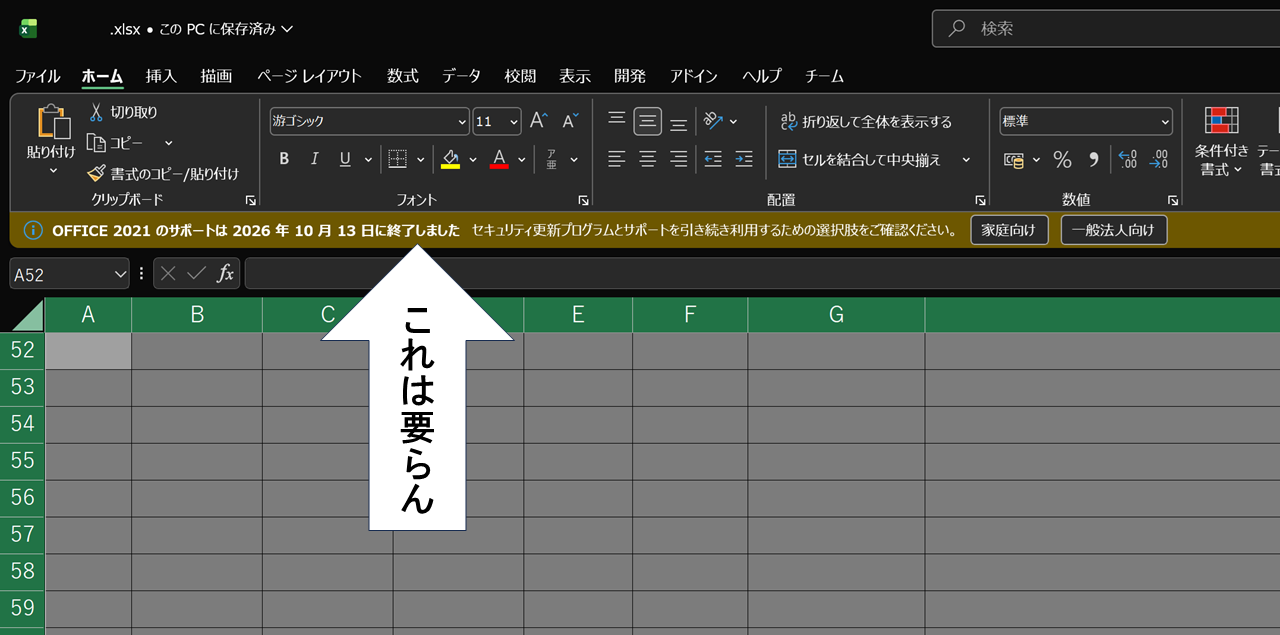
この方法は deepseek を使って知らべました。残念ながら、結果は変わりませんでした。備忘録として、残します。
【通知バナーを非表示にする手順(レジストリ編集)】
アイキャッチ画像の画面に表示されている茶色い帯は、Office 2021のサポート終了(2026年10月13日)を知らせる通知バナーです。
このバナー自体には、Excel右上の「×」ボタンをクリックして閉じることもできますが、次回起動時に再表示されることがあります。根本的に非表示にするには、Windowsの「レジストリ」を編集して通知をオフにする方法があります。
この操作は自己責任でお願いします。操作を誤るとシステムに影響が出る可能性があるため、作業前に必ずレジストリのバックアップを取ってください。
レジストリエディタを開く:キーボードの
Windowsキー + R
を押し、「ファイル名を指定して実行」に regedit と入力してEnterを押します。
対象のキー(フォルダ)を開く:左側のツリーから以下の順にフォルダを開きます。
HKEY_CURRENT_USER > Software > Microsoft > Office > 16.0 > Common > General
新しい値を作成する:右側の空白部分を右クリックし、「新規」 > 「DWORD (32ビット) 値」を選択します。
値の名前とデータを設定する:
作成した項目の名前を ShownEOLExpirationNotice に変更します。
その項目をダブルクリックし、「値のデータ」を 1 に変更して「OK」を押します。
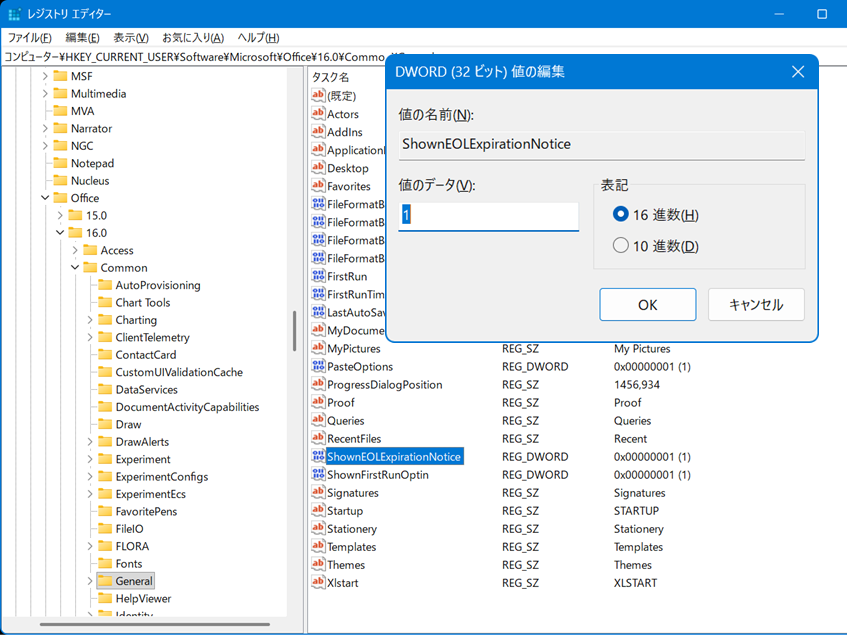
Excelを再起動する:Excelを一度閉じて再起動し、バナーが消えていることを確認します。
補足:レジストリの編集に不安がある場合は、コマンドプロンプトから以下のコマンドを実行する方法もあります。
reg add “HKCU\Software\Microsoft\Office\16.0\Common\General” /v ShownEOLExpirationNotice /t REG_DWORD /d 1 /f
この設定により、バナーは非表示になります。ただし、この通知は「サポートが終了したこと」を伝える重要な案内でもあるため、非表示にした後もセキュリティ面にはご注意ください。
また、今後Officeをアップグレードする予定がある場合は、その際にこの設定が引き継がれる可能性もあるため、必要に応じて再度設定を確認してください。
ちなみに、上記のレジストリ編集も効果がなく、
コンピューター\HKEY_CURRENT_USER\Software\Microsoft\Office\16.0\Common\General
と
コンピューター\HKEY_LOCAL_MACHINE\SOFTWARE\Microsoft\Office\16.0
コンピューター\HKEY_LOCAL_MACHINE\SOFTWARE\Microsoft\Office\16.0\Common
コンピューター\HKEY_LOCAL_MACHINE\SOFTWARE\Microsoft\Office\16.0\Excel
コンピューター\HKEY_LOCAL_MACHINE\SOFTWARE\Microsoft\Office\16.0\PowerPoint
コンピューター\HKEY_LOCAL_MACHINE\SOFTWARE\Microsoft\Office\16.0\Word
に、
ShownEOLExpirationNotice
QWORD(64ビット)値
1
を作ってみたが、変わりがなかった。
【通知バナーを非表示にする手順(設定変更)】
私の場合、上記を行ったあと、Excel のリボン下の通知バナーに、「保護ビュー 注意―インターネットから入手したファイルは、ウイルスに感染している可能性があります。編集する必要がなければ、保護ビューのままにしておくことをお勧めします。[編集を有効にする(E)]」という表示されるようになりました。その時の消した設定方法を記します。今後、警告を表示しないように設定します。「毎回表示されるのが煩わしい」という場合は、Excelの設定を変更します。ただし、セキュリティレベルが下がる点に注意してください。この設定変更の結果は有効でした。
①Excelの画面左上にある 「ファイル」 タブをクリックします。
②画面左下の 「オプション」 をクリックします。
③左側のメニューから 「トラスト センター」 を選択し、右側の 「トラスト センターの設定…」 ボタンをクリックします。左側のメニューから 「保護ビュー」 を選択します。
④右側に表示される以下のチェックボックスのうち、「インターネットから取得したファイルに対して保護されたビューを有効にする」 のチェックを外します。
(必要に応じて「安全でない場所にあるファイル」や「Outlookの添付ファイル」のチェックも外せます)
⑤「OK」 をクリックして設定画面を閉じ、Excelを再起動します。
Views: 10