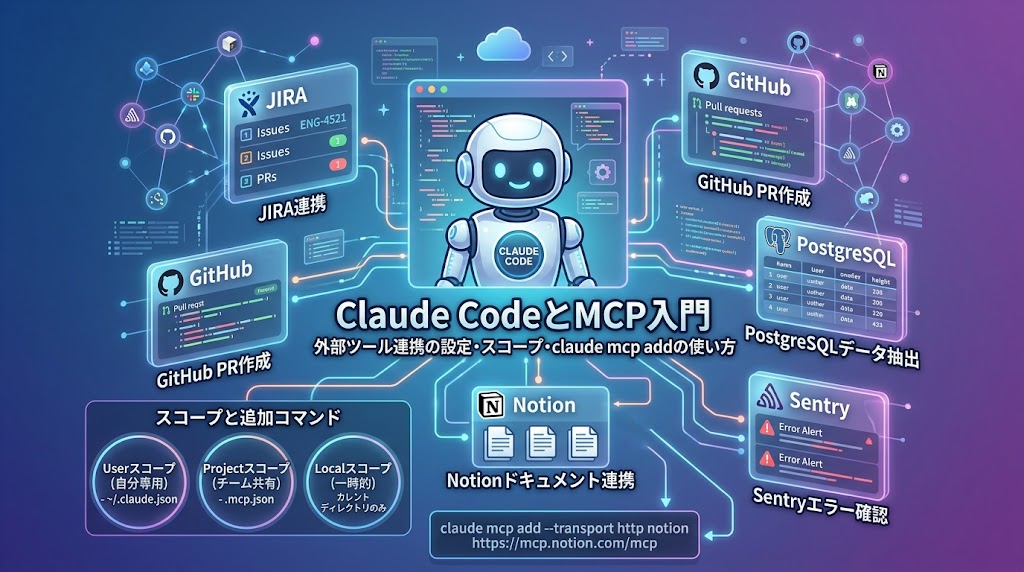
Claude Codeが真価を発揮するのは、あなたのコードだけでなく外部のツールやデータにつながったときです。その橋渡しをするのがMCP(Model Context Protocol)。この記事では、MCPとは何か、claude mcp addでの追加方法、3つのスコープ、トランスポートの種類までを実践的に解説します。
MCPとは
MCP(Model Context Protocol)は、AIツールと外部のデータソースをつなぐためのオープンな標準規格です。Claude CodeにMCPサーバーを接続すると、次のような操作をそのまま頼めるようになります。
- 「JIRAのENG-4521の内容を実装してGitHubにPRを作って」
- 「Sentryを見てこの機能でエラーが出ていないか確認して」
- 「PostgreSQLからこの機能を使ったユーザーを10人抽出して」
- 「Figmaの新しいデザインに合わせてメールテンプレートを更新して」
「他のツールからチャットにデータをコピペしている」と感じたときが、MCPを導入するサインです。 接続すれば、貼り付ける代わりにClaudeが直接そのシステムを読み書きできます。
セキュリティ注意:外部コンテンツを取得するサーバーはプロンプトインジェクションのリスクがあります。信頼できるサーバーだけを接続してください。
サーバーの追加方法
MCPサーバーはclaude mcp addコマンドで追加します。トランスポート(通信方式)によって書き方が変わります。
リモートHTTPサーバー(推奨)
クラウド型サービスに最も広く対応した方式です。
# 基本構文
claude mcp add --transport http <name> <url>

# 例:Notionに接続
claude mcp add --transport http notion https://mcp.notion.com/mcp

# 例:Bearerトークン付き
claude mcp add --transport http secure-api https://api.example.com/mcp \
  --header "Authorization: Bearer your-token"
ローカルstdioサーバー
自分のマシン上でプロセスとして動くサーバーです。システムに直接アクセスするツールや自作スクリプトに向きます。
# 基本構文(-- 以降がサーバー起動コマンド)
claude mcp add [options] <name> -- <command> [args...]

# 例:Airtableサーバーを追加
claude mcp add --env AIRTABLE_API_KEY=YOUR_KEY --transport stdio airtable \
-- npx -y airtable-mcp-server--(ダブルダッシュ)が重要です。 これより前がClaude自身のオプション(--transportや--envなど)、これより後がサーバーに渡すコマンドです。区切らないと、サーバー側の--portなどのフラグをClaudeが自分のオプションと誤解してしまいます。
SSEサーバー(非推奨)
SSE(Server-Sent Events)は非推奨になりました。可能ならHTTPを使ってください。まだSSEしか提供していないサービス向けに--transport sseが残されています。
3つのスコープを理解する
MCPサーバーは3つのスコープで設定でき、どのプロジェクトで読み込まれるかとチームと共有されるかが変わります。
| スコープ | 読み込まれる範囲 | チーム共有 | 保存先 |
|---|---|---|---|
| local(既定) | 現在のプロジェクトのみ | しない | ~/.claude.json |
| project | 現在のプロジェクトのみ | する(バージョン管理経由) | プロジェクト直下の .mcp.json |
| user | 自分の全プロジェクト | しない | ~/.claude.json |
指定は-sまたは--scopeフラグで行います。何も付けなければlocalです。
# チーム共有したいサーバーは project スコープで
claude mcp add --scope project --transport http notion https://mcp.notion.com/mcp
--scope projectを使うと、設定がプロジェクト直下の.mcp.jsonに書かれます。これをGitでコミットすれば、チーム全員が同じMCP環境を使えます。
追加後の確認
正しく接続できたかを確認するコマンドも用意されています。
# 登録済みサーバーの一覧
claude mcp list

# 特定サーバーの状態を確認
claude mcp get <name>.mcp.jsonから読み込まれたプロジェクトスコープのサーバーは、初回に承認が必要です。承認待ちのサーバーはclaude mcp listで「Pending approval」と表示されるので、claudeを対話モードで起動して承認します。これは、他人がコミットしたサーバーを無断で実行させないための安全策です。
まとめ
MCPは、Claude Codeを「コードエディタ」から「開発ワークフロー全体のハブ」へと変える機能です。まずはclaude mcp add --transport httpで1つ、よく使うサービス(Notion、GitHub、Sentryなど)を接続してみましょう。チームで揃えたいときは--scope projectで.mcp.jsonをコミットするのがおすすめです。接続するサーバーの信頼性は必ず確認したうえで、貼り付け作業から解放される快適さを体験してください。
Views: 1