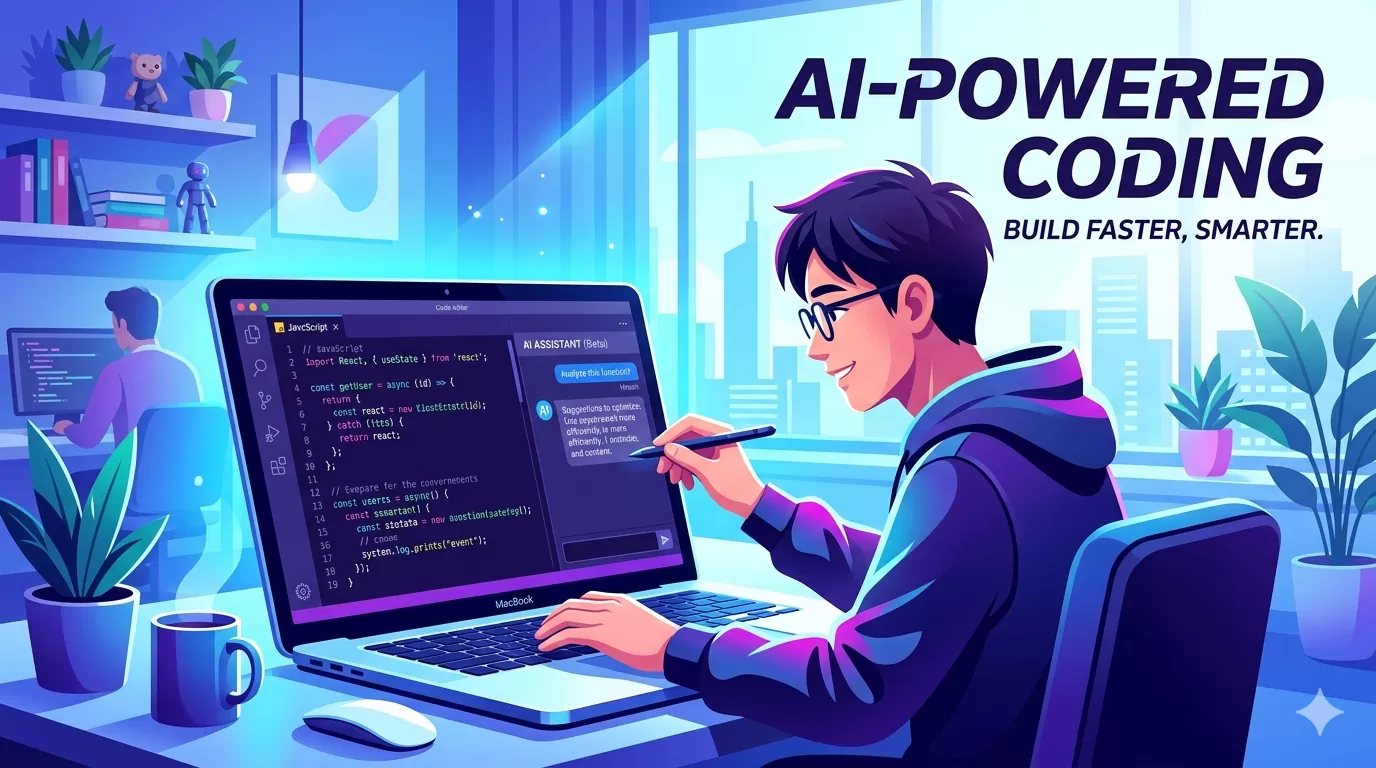
Claude CodeとHiggsfieldの連携について、つまずきポイントも含めて書きました。
Claude CodeにHiggsfield(AI画像・動画生成)を連携する — 実際に詰まった箇所と解決法
Claude CodeからHiggsfieldのAI画像・動画生成を呼び出せるようにしたので、その手順をまとめておきます。公式ドキュメント通りに進めても途中でエラーに引っかかったので、同じところで止まっている人の参考になれば。
そもそもHiggsfield連携で何ができるのか
Claude CodeにHiggsfieldをMCPとして接続すると、チャットから直接、画像や動画の生成を指示できるようになります。中心になるのは次の2つのツールです。
generate_image は、GPT Image 2・Soul V2・Flux 2・Nano Banana Proなど16以上のモデルを使い、テキストから最大4Kの画像を生成できます。generate_video のほうは、画像やテキストプロンプトをもとに最大15秒の動画を作れます。Veo 3.1・Kling 3.0・Sora 2・Seedance 2.0・MiniMax Hailuoといったモデルが選べるので、用途に応じて使い分けられます。
「Claude Codeで作業しながら、そのままアイキャッチ画像を生成する」みたいな流れが作れるのが魅力です。
セットアップ手順
1. MCPコマンドで追加する
ターミナルで次のコマンドを実行します。ここが最初の分かれ道で、URLの末尾は /mcp にしてください(詳しくは後述)。
claude mcp add --transport http --scope user higgsfield https://mcp.higgsfield.ai/mcp
これで設定ファイルにHiggsfieldのエントリが書き込まれます。APIキーの発行・入力は不要で、認証はブラウザ経由のOAuthだけで完結する設計になっています。
2. 接続を確認する
claude mcp list
Higgsfieldが緑のチェック(connected)で表示されればOKです。
3. 実際に呼び出してOAuth認証する
一覧に出ても、この時点ではまだ認証が済んでいません。試しに「Higgsfieldで猫の画像を1枚生成して」のように生成リクエストを送ってみてください。
初回だけ認証URLが表示される(またはブラウザが自動で開く)ので、Higgsfieldアカウントでサインインして連携を許可します。表示された認証コードをターミナルに貼り付ければ完了です。トークンはセッションをまたいで保持されるので、一度通せば以降は不要です。
つまずいたポイント:MCP endpoint not found
ここが本題です。最初、公式の案内にあった https://mcp.higgsfield.ai/(末尾スラッシュだけ)で登録したところ、次のようなエラーが出ました。
Higgsfield MCP Server
  Status:   ✘ failed
  Issue:    MCP endpoint not found at https://mcp.higgsfield.ai. Check the URL in your MCP config.
  Auth:     ✘ not authenticated
  SDK auth failed: Protected resource https://mcp.higgsfield.ai/mcp
            does not match expected https://mcp.higgsfield.ai/ (or origin)
エラーメッセージ自体が答えを出してくれていて、期待されているエンドポイントは https://mcp.higgsfield.ai/mcp。登録した末尾スラッシュだけのURLとズレていたのが原因でした。
直し方
一度削除して、正しいURLで登録し直します。
claude mcp remove higgsfield
claude mcp add --transport http --scope user higgsfield https://mcp.higgsfield.ai/mcp
claude mcp list
これで無事にconnectedになりました。「末尾は /」ではなく「末尾は /mcp」 —— ここだけ押さえておけば、たいていのハマりは回避できると思います。
ブラウザが自動で開かない・認証に失敗する場合
OAuthのコールバックはローカルのポート8080で待ち受けます。うまくいかないときは次を確認してください。
- ポート8080が別プロセスに使われていないか(
lsof -i :8080で確認できます) - ファイアウォールやVPNがローカルコールバックをブロックしていないか
それでもダメなら、上の remove → add で入れ直すのが手っ取り早いです。
連携を削除したいとき
不要になったら、次のコマンドで設定ごと消せます。
claude mcp remove higgsfield
claude mcp list
一覧にHiggsfieldが出てこなければ削除完了です。なお、web版やデスクトップアプリの「設定 → コネクタ」からも別途Higgsfieldを追加していた場合は、そちらも個別に切断が必要です。加えて、Higgsfieldアカウント側で発行したOAuthの許可まで取り消したい場合は、Higgsfieldの連携アプリ一覧から取り消しておくと安心です。
まとめ
Higgsfield連携でハマりやすいのは、結局のところエンドポイントURLの末尾を /mcp にするという一点でした。APIキーの管理が不要でOAuthだけで済むのは手軽なので、Claude Codeで作業しながら画像・動画をサクッと生成したい人にはおすすめです。
なお、無料枠(記事執筆時点で月150クレジット)や対応モデルは変更される可能性があるので、最新の条件はHiggsfield側の案内を確認してみてください。
Views: 28