私は「玄人志向 NVIDIA GeForce RTX3060搭載 グラフィックボード GDDR6 12GB GALAKURO GAMINGシリーズ GK-RTX3060-E12GB/OC/WHITE」を使っていて、グラフィックボードの581.29ドライバに不安を持っていました。
ChatGPTに相談したところ、552.44 ドライバが安定稼働すると知り、ドライバのダウングレードをしてみました。
その時の情報をブログアップします。もしも、これを参考に同じことを行うなら自己責任でお願いします。
ちなみに私は、2026/06/29(月)時点で、「玄人志向 NVIDIA GeForce RTX3060Ti 搭載 グラフィックボード GDDR6 8GB GALAKURO GAMINGシリーズ GK-RTX3060Ti-E8GB/WHITE」を使っていて、デスクトップ上を右クリックし、NVIDIA Appを立ち上げて、59x.xx系だった、グラフィックボードのドライバをカスタムインストールし、2026/06/16にリリースされた、GeForce Game Ready ドライバー バージョン:610.62 を使っています。
⓪ はじめに
まず、自分のグラフィックボードのドライバのバージョンを調べます。
- デスクトップの何もないところで 右クリック
- その他のオプションを確認
- 「NVIDIA コントロールパネル」 を開く
- 左下の 「システム情報」
- 表示される画面の「ドライバーのバージョン」 を確認
※ 57x.xx / 58x.xx / 59x.xx系 などの最新版に注意が必要と思われます。
→ 一部環境でブラックスクリーンやクラッシュ報告あり
→ 特に「問題が出ていないなら、無理に更新しない」方が安全
※私は、581.29ドライバでしたので、下記を行いました。
① 事前準備
🔹 1-1. 552.44 ドライバを先にダウンロード
(消してから探すと不安になるので、必ず先に)
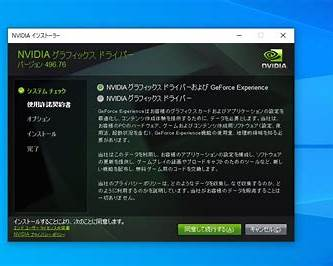

- ブラウザで
「NVIDIA ドライバ ダウンロード」 と検索 - 手動検索で以下を選択
- 製品タイプ:GeForce
- 製品シリーズ:GeForce RTX 30 Series
- 製品:GeForce RTX 3060
- OS:Windows 11
- ダウンロードタイプ:Game Ready Driver
- 表示された 552.44(WHQL) をダウンロード
- ファイルは デスクトップに置く
👉 ここで止めてOK。まだインストールしません。
私の時は、
- ブラウザで、「552.44 nvidia driver」を検索
- NVIDIAのリンク「GeForce Game Ready ドライバー 552.44 | Windows 11」を選択
- 「ドライバー バージョン: 552.44 | WHQL」をダウンロード
- ファイル「552.44-desktop-win10-win11-64bit-international-dch-whql.exe」をデスクトップに置く
としました。
🔹 1-2. DDU をダウンロード
(ドライバを「完全に消す」ための道具)
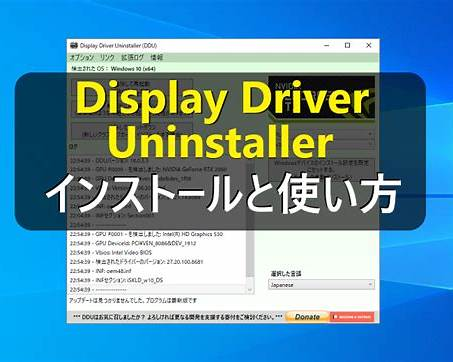
- 「DDU Display Driver Uninstaller」で検索
- Wagnardsoft(公式) からダウンロード
- ZIPを右クリック → すべて展開
- 展開したフォルダを デスクトップに置く
※私は、2.のところで、
「Download Display Driver Uninstaller (DDU) 18.1.4.0」
→「Click here for DOWNLOAD & SUPPORT.」
→「Download DDU (Installer)」とリンクを選択し、
「DDU v18.1.4.0_setup.exe」をダウンロードした。
それをダブルクリックすることで、「Display Driver Uninstaller」アイコンをデスクトップ上に作りました。
② セーフモードで NVIDIA を完全削除
🔹 2-1. セーフモードに入る
- スタート → 設定
- システム → 回復
- 「今すぐ再起動」をクリック
- 再起動後
- トラブルシューティング
- 詳細オプション
- スタートアップ設定
- 再起動
- 数字選択画面で 「4」 を押す
👉 セーフモード起動
※この直後に私の場合は、ELECOM製のマウスが使えなくなったので、Microsoft製のマウスを追加しました。
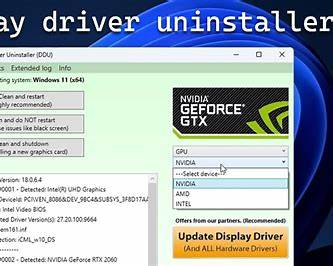
🔹 2-2. DDU を実行
- デスクトップの DDU.exe を起動(私は「Display Driver Uninstaller」アイコンをダブルクリック)
- 最初の注意画面 → OK
- 右側の設定
- デバイスの種類:GPU
- デバイス:NVIDIA
- 左の 「クリーンインストールと再起動(推奨)」 をクリック
👉 自動で削除 → 再起動されます
👉 触らず待つだけでOK
③ 552.44 をインストール
🔹 3-1. 通常起動後
- デスクトップに戻ったら
552.44 のインストーラーをダブルクリック - インストール方式
- カスタム(詳細)
- ☑ クリーンインストール
- インストール内容
- ドライバー:☑
- GeForce Experience:❌(任意・不安なら入れない)
- インストール開始 → 完了まで待つ
④ 最後の確認(安心チェック)
- デスクトップ右クリック
- その他のオプションを確認
- NVIDIA コントロールパネル
- 左下 システム情報
- 552.44 と表示されていれば成功 🎉
🧡 よくある不安への回答
- 画面が一時的に暗くなる?
→ 正常です(切り替え中) - 失敗して起動しなくなる?
→ まずありません(Windows標準ドライバが残ります) - 玄人志向だから特別?
→ いいえ、NVIDIA共通です
📌 まとめ
- 今の 581.29 から 552.44 に下げるのは正解
- 手順どおりなら 安全・確実
- 一番大事なのは
👉 DDU → クリーンインストール
以上です。
Views: 133