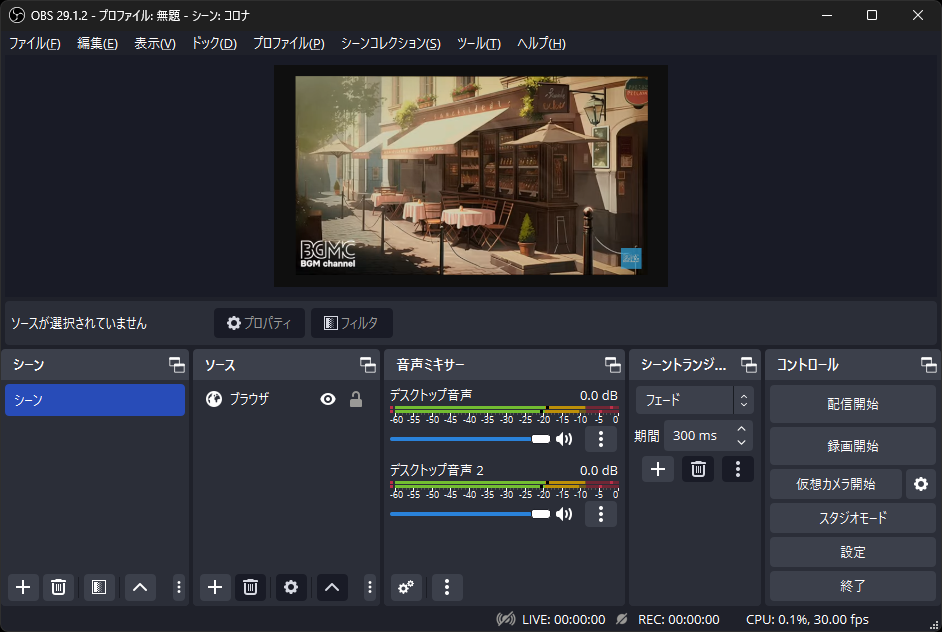
前提条件として、ブラウザ(Chrome他)、OBS Studio、フォト、HandBrakeが使える状態になっていることを挙げます。この作業は音も含めて録画が上手くいくかどうかで成功か失敗かが決まります。
01.OBS StudioとYouTubeを立ち上げ、キャプチャーしたいYouTube動画を全画面表示する。
02.[alt]+[tab]で、OBS Studioを選び、モニターが複数ある場合は、「ウィンドウキャプチャ」を右クリックし、「全画面プロジェクター」からキャプチャーしたいモニターを選択する。
03.OBS Studioの「ウィンドウキャプチャ」を左クリックし、表示される「ウィンドウ」リストからキャプチャーしたいウィンドウを選択する。
04.OBS Studioの「録画開始」→「録画終了」で操作する。
05.「ビデオ」フォルダに取り込んだ「*.mkv」ファイルが作成される。
06.HandBrakeを起動し、上記のファイルをドラッグする。
07.HandBrakeの「Save As:」の中の拡張子を「.mp4」に変更し、「Start Encode」を押す。
08.「ビデオ」フォルダに変換した「*.mp4」ファイルが作成される。
09.「フォト」を管理者権限で起動し、上記の「*.mp4」ファイルを選択し、画面をダブルクリック。
10.表示される画面左上部の「トリミング」をクリックし、画面下部のシークスライダーを操作し、トリミング範囲を指定する。
11.範囲が指定できたら、画面右上部の「コピーとして保存」をクリック。名前や保存場所を指定し、保存。
方法は以上です。思い通り録画ができるか何度も試してみると良いと思います。
Views: 203