はじめに
システムの健康診断と修復の手順
Windowsの動作が不安定な場合、以下の手順で「システムの修復」から「メンテナンス」の順に行うのが最も効果的です。
まずはOSの根幹を直します。イメージを修復(DISM)してから、個別のファイルを修復(SFC)するのが公式の推奨手順です。
※すべての作業は管理者権限で実行してください。自己責任でお願いします。
『システムの健康診断方法』
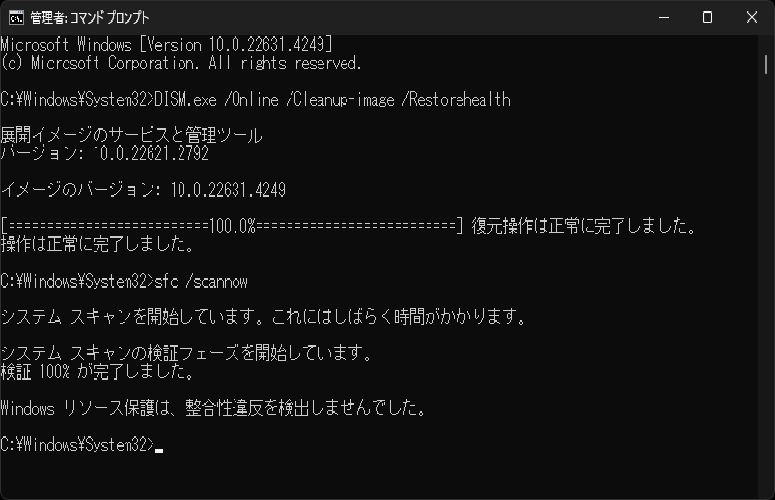
管理者権限で、コマンドプロンプトを立ち上げます。
DISM(展開イメージのサービスと管理)
修復用の部品(コンポーネントストア)を正常化します。
下記をコピぺしてください↓
DISM.exe /Online /Cleanup-image /Restorehealth
※私の時は、62.3%のところで、しばらく止まっていましたが、待っていたら100%になりました。
SFC(システムファイル・チェッカー・ツール)
次にシステムファイル本体の整合性をチェックし、修復します。
下記をコピベしてください↓
sfc /scannow
※これも検証するのに時間がかかりました。
『SFCのエラーが修復されない時の対処法』
エラー1
「Windowsリソース保護により、破損したファイルが見つかりましたが、それらの一部は修復できませんでした。」
となった場合、システムドライブ(Cドライブ)のMFT(Managed File Transfer:マネージドファイル転送)に異常が発生している可能性が高いです。
①「chkdsk c: /f」を行う
② 再度「DISM /Online /Cleanup-image /Restorehealth」を行う
③ 再度「sfc /scannow」を行う
エラー2
「Windowsリソース保護は、修復サービスを開始できませんでした。」
特定のシステムファイルが利用中のためSFCが行えておりません
①PCを再起動後にもう一度試す
②ダメならセーフモードで「sfc /scannow」を実行
ディスクのエラーチェック
ドライブ(SSD/HDD)自体の物理的・論理的エラーを修復します。
管理者権限で、コマンドプロンプトを立ち上げます。
↓これをコピーしてください↓
chkdsk C: /r
「Y」を入力し[Enter]キーを押すと、PCを再起動し、スキャンが開始されます。
※完了まで数時間かかる場合があるため、時間に余裕がある際に行ってください。
ストレージの最適化と掃除
WinSxS(コンポーネントストア)の分析と掃除
スタートボタン右の検索窓で「powershell」とし、「Windows PowerShell」を右クリック、管理者権限で実行し、以下のコマンドを使用する。
分析:Dism /Online /Cleanup-Image /AnalyzeComponentStore
これで「クリーンアップを推奨:はい」なら、下記を実行。
実行:Dism.exe /Online /Cleanup-Image /StartComponentCleanup /ResetBase
休止状態の解除
スタートボタン右の検索窓で「powershell」とし、「Windows PowerShell」を右クリック、管理者権限で実行し、以下のコマンドを使用する。
実行:powercfg.exe /hibernate off
ゴミ(一時ファイル:Temp)の削除
スタートボタンを右クリック、ファイル名を指定して実行の名前の中に「temp」や「%temp%」を入れて「OK」。表示されるファイルを[Ctrl+A]で全選択し、削除。使っているファイルは消せないので、スキップする。
SysMain(旧SuperFetch)のチェック
キーボードの Win + R を押し、services.msc と入力して Enter を押します。
サービスからSysMainを探し、右クリックしてプロパティを選び、
「全般」タブのスタートアップの種類を「無効」にして、自動で起動しないようにする。
≪引用先≫
https://www.youtube.com/watch?v=wrSSFiD4hGk&t=1427s
https://www.youtube.com/watch?v=OG4Q4F14Uzw&t=72s
Views: 212