ブログを運営するなら、「どんな人が」「どの記事を」「どのくらい読んでいるか」を知ることがとても大切です。そのために欠かせないツールが Googleアナリティクス(Google Analytics) です。
この記事では、WordPressブログを始めたばかりの方に向けて、GA4(Google Analytics 4)の設定方法から基本的な使い方まで、わかりやすく解説します。
Googleアナリティクスとは
Googleアナリティクスは、Googleが無料で提供しているアクセス解析ツールです。自分のブログに設置することで、次のような情報を確認できます。
- 訪問者数:何人がサイトを訪れたか
- ページビュー:どのページが何回見られたか
- 流入元:Google検索・SNS・直接アクセスなど、どこから来たか
- 滞在時間:読者がどのくらいの時間サイトにいたか
- 使用デバイス:スマートフォン・PCのどちらで閲覧されているか
このデータをもとに、「どんな記事が読まれているか」「どこから読者が来ているか」を把握し、ブログ改善に活かすことができます。
UA(ユニバーサルアナリティクス)からGA4への移行
以前のバージョン「ユニバーサルアナリティクス(UA)」は2023年7月にサービスを終了し、現在は GA4(Google Analytics 4) が標準となっています。これからGoogleアナリティクスを始める方は、最初からGA4を使います。
GA4アカウントの作成方法
ステップ1:Googleアカウントを用意する
Googleアナリティクスの利用にはGoogleアカウントが必要です。GmailやYouTubeで使っているGoogleアカウントをそのまま使えます。
ステップ2:Googleアナリティクスにアクセスする
https://analytics.google.com/ にアクセスし、「さっそく始める」ボタンをクリックします。
ステップ3:アカウントを作成する
- アカウント名を入力します(自分のブログ名や運営者名でOK)
- データ共有設定はデフォルトのままで問題ありません
- 「次へ」をクリックします
ステップ4:プロパティを設定する
プロパティとは、計測対象のサイトのことです。
- プロパティ名を入力します(ブログのタイトルなど)
- タイムゾーンを「日本」に設定します
- 通貨を「日本円(JPY)」に設定します
- 「次へ」をクリックします
ステップ5:ビジネスの詳細を入力する
業種や規模を選択します。個人ブログの場合は「その他」や「個人」を選んで問題ありません。「次へ」をクリックします。
ステップ6:データストリームを作成する
データストリームとは、どのサイト(またはアプリ)からデータを受け取るかの設定です。
- プラットフォームで「ウェブ」を選択します
- ウェブサイトのURLを入力します(例:https://example.com)
- ストリーム名を入力します(ブログ名など)
- 「ストリームを作成」をクリックします
ストリームが作成されると、測定ID(「G-XXXXXXXXXX」という形式)が表示されます。これがWordPressに設置するコードです。メモしておきましょう。
WordPressへの導入方法(Cocoon対応)
測定IDを取得できたら、WordPressブログに設置します。WordPressテーマ Cocoon を使っている場合は、プラグインなしで簡単に設定できます。
Cocoonの管理画面から設定する(推奨)
- WordPress管理画面にログインします
- 左メニューの「Cocoon設定」をクリックします
- タブから「アクセス解析・認証」を選択します
- 「Google Analytics トラッキングID」の欄に、先ほどメモした測定ID(
G-XXXXXXXXXX)を入力します - ページ下部の「設定を保存」ボタンをクリックします
以上で設定完了です。数時間から1日程度でデータの収集が始まります。
プラグインで設定する方法(補足)
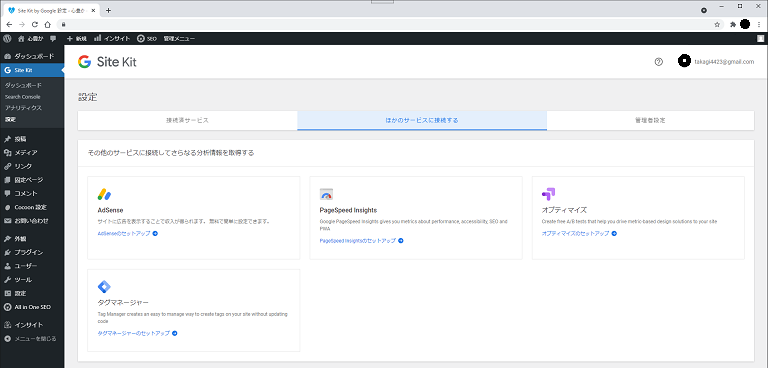
Cocoon以外のテーマを使っている場合や、プラグインで管理したい場合は「Site Kit by Google」プラグインが便利です。
- WordPress管理画面の「プラグイン」→「新規追加」で「Site Kit by Google」を検索
- インストール・有効化します
- 画面の指示に従ってGoogleアカウントと連携します
Site Kit を使うと、Googleアナリティクスに加えてSearch Consoleのデータも管理画面から確認できるようになります。
Cocoon設定の詳細な手順はこちらのシリーズ記事をご覧ください。
- SEO対策①/④(GA4測定IDの設定)
- SEO対策②/④(GoogleタグマネージャIDの設定)
- SEO対策③/④(AMP用GoogleタグマネージャIDの設定)
- SEO対策④/④(Google Search Console IDの設定)
設置できたか確認する方法
設置後、以下の方法で正しく動作しているか確認できます。
- Googleアナリティクスの管理画面を開きます
- 左メニューの「リアルタイム」をクリックします
- 別のブラウザやスマートフォンで自分のブログを開きます
- リアルタイムレポートに「1」以上のアクティブユーザーが表示されれば成功です
基本的な使い方・見方
GA4が設置できたら、実際のデータを見てみましょう。ここでは初心者が最初に確認すべき画面を紹介します。
レポート画面の基本構成
左メニューの「レポート」をクリックするとレポート一覧が表示されます。主なレポートは以下のとおりです。
| レポート名 | 確認できること |
|---|---|
| リアルタイム | 今この瞬間のアクセス状況 |
| ユーザー属性 | 読者の年齢・性別・地域 |
| テクノロジー | 使用デバイス・ブラウザの種類 |
| 集客 | どこから来たか(流入元) |
| エンゲージメント | よく見られているページ・滞在時間 |
特に見ておきたい3つのレポート
① 集客レポート(流入元の確認)
「レポート」→「集客」→「トラフィック獲得」を開くと、読者がどこから来たかがわかります。
- Organic Search:Googleなどの検索エンジンから
- Direct:URLを直接入力またはブックマークから
- Organic Social:TwitterやInstagramなどのSNSから
- Referral:他のサイトのリンクから
検索流入(Organic Search)が多いほど、SEOが機能している証拠です。
② エンゲージメントレポート(人気記事の確認)
「レポート」→「エンゲージメント」→「ページとスクリーン」を開くと、どの記事が多く読まれているかがわかります。アクセスの多い記事をリライトして内容を充実させると、さらなるアクセスアップが期待できます。
③ リアルタイムレポート(今のアクセス確認)
SNSに投稿した直後や、話題になっているとき、今何人が見ているかをリアルタイムで確認できます。
期間を変更して比較する
GA4では画面右上の日付選択から、確認する期間を変更できます。「先月と今月を比較する」「去年の同じ時期と比べる」といった分析もできるので、ブログの成長を実感するのに役立ちます。
まとめ
Googleアナリティクス(GA4)の設定から基本的な使い方までを解説しました。
- GA4はGoogleが無料で提供するアクセス解析ツール
- アカウント作成後、測定ID(G-XXXXXXXXXX)を取得する
- CocoonユーザーはCocoon設定のアクセス解析欄に貼るだけで設置完了
- まずは集客・エンゲージメント・リアルタイムの3つのレポートを確認する
「どんな記事が読まれているか」「読者はどこから来ているか」がわかると、次に書くべき記事や改善すべき点が見えてきます。データを活用して、ブログを少しずつ育てていきましょう。
Views: 188