
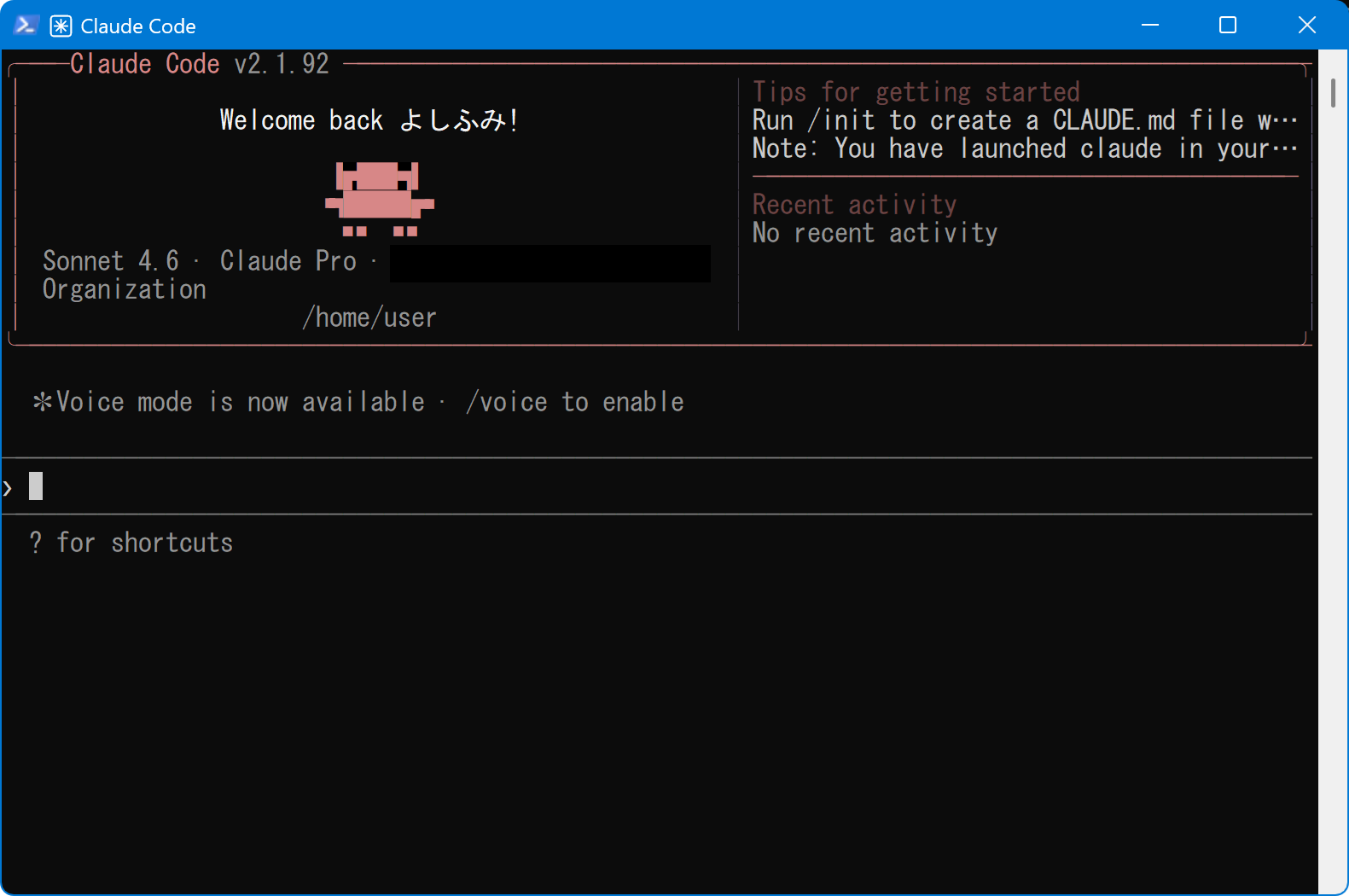
Windows標準のCドライブを圧迫せず、大容量のDドライブを活用して最新のAI開発エージェント「Claude Code」を導入する方法を解説します。
Claude Code を Windows 11 Pro に導入し、かつ 2TB の D ドライブをメインの作業領域にするための最適な手順を整理しました。
現在の Claude Code は Windows ネイティブ環境(PowerShell/CMD)でも動作しますが、開発ツールの互換性やパフォーマンスの観点から WSL2(Windows Subsystem for Linux) 上での運用が推奨されています。
1. WSL2 環境のクリーンアップと D ドライブへの構築
通常、WSL は C ドライブにインストールされますが、D ドライブ(2TB)を活用するために、インストール後にデータを D ドライブへ移動させます。
① WSL と Ubuntu のインストール
管理者権限で PowerShell を開き、以下のコマンドを実行します。
PowerShell
wsl --install
-
完了後、PC を再起動してください。
-
再起動後、Ubuntu が起動するのでユーザー名とパスワードを設定します。
② Ubuntu を D ドライブへ移動(容量確保のため)
D ドライブに D:\WSL などのフォルダを作成し、以下の手順で移動します。
-
Ubuntu を停止する:
wsl --shutdown -
データをエクスポートする:
wsl --export Ubuntu D:\WSL\ubuntu_backup.tar -
既存の Ubuntu を登録解除する:
wsl --unregister Ubuntu -
D ドライブにインポートし直す:
wsl --import Ubuntu D:\WSL\Ubuntu D:\WSL\ubuntu_backup.tar
③ 既存の WSL 環境がある場合
既存の WSL 環境がある場合は、一度リセットして D ドライブへ場所を移すのが得策です。
-
既存環境の削除(必要な場合): PowerShell(管理者)で
wsl --list --verboseを確認し、不要なディストリビューションを削除します。
PowerShell
wsl --unregister Ubuntu -
Ubuntu のインポート(D ドライブ指定): 公式サイトから入手した Ubuntu のベースイメージ(
install.tar.gz)を使用し、保存先を D ドライブに指定してインポートします。PowerShell
wsl --import Ubuntu-D D:\WSL\Ubuntu [イメージのパス]\install.tar.gz
2. Linux 内部の初期設定
インポートした環境(Ubuntu-D)を起動し、ユーザー作成を行います。
-
WSL の起動:
PowerShell
wsl -d Ubuntu-D -
一般ユーザーの作成:
adduser userでユーザーを作成。Room Number などの詳細は Enter でスキップして OK です。 -
権限付与: 作成したユーザーに管理者権限(sudo)を与えます。
Bash
usermod -aG sudo user
3. Node.js (v20) のインストール
Claude Code の動作には Node.js(v18+) が必須です。今回は安定した v20 系を導入します。
-
リポジトリの追加とインストール:
Bash
curl -fsSL https://deb.nodesource.com/setup_20.x | sudo -E bash - sudo apt-get install -y nodejs -
バージョンの確認:
node -vでv20.x.xが表示されることを確認します。
4. Claude Code のインストールと認証
いよいよメインツールの導入です。
-
インストール実行:
Bash
sudo npm install -g @anthropic-ai/claude-code -
初期起動とアカウント連携:
claudeと入力。表示される 8 桁のコードをブラウザで入力し、Anthropic アカウントと連携させます。 -
ワークスペースの許可:
Accessing workspace: /home/userに対して yes と答えれば、対話モード(claude >)が始まります。
まとめ:これからの開発スタイル
これで、D ドライブ(/mnt/d/)にある膨大なデータを活用しながら、Claude Code にコードの生成や修正を任せられる環境が整いました。
1. まずは WSL (Ubuntu) に入る
PowerShell の画面で、以下のコマンドを打ちます。
wsl
※ プロンプトが user@DOG:~$ や user@DOG:/mnt/c/...$ のように、ユーザー名が入った表示に変われば成功です。
2. 自分のホームディレクトリ(Dドライブ内)へ移動
WSL に入った状態で cd ~ を打つと、今度は Windows 側ではなく、D ドライブに構築した Linux 領域のホームへ移動します。
cd ~
3. 編集したいフォルダへ移動する(重要)
もし、ブログのデータなどが Windows の D ドライブの見える場所(例:D:\my-blog)にある場合は、WSL の中から以下のコマンドで移動します。
cd /mnt/d/my-blog
※ my-blog の部分は、ご自身の実際のフォルダ名に合わせてください。
4. Claude を起動する
目的のフォルダに移動できたら、そこでコマンドを打ちます。
claude
| 場所 | PowerShell での表示 | WSL での表示 | 役割 |
| Windows 側 | PS C:\Users\... |
(なし) | Windows 本体の操作 |
| Linux 側 | (なし) | user@...:~$ |
Claude Code を動かす場所 |
| D ドライブ | D:\... |
/mnt/d/... |
共有のデータ置き場 |
Views: 13