
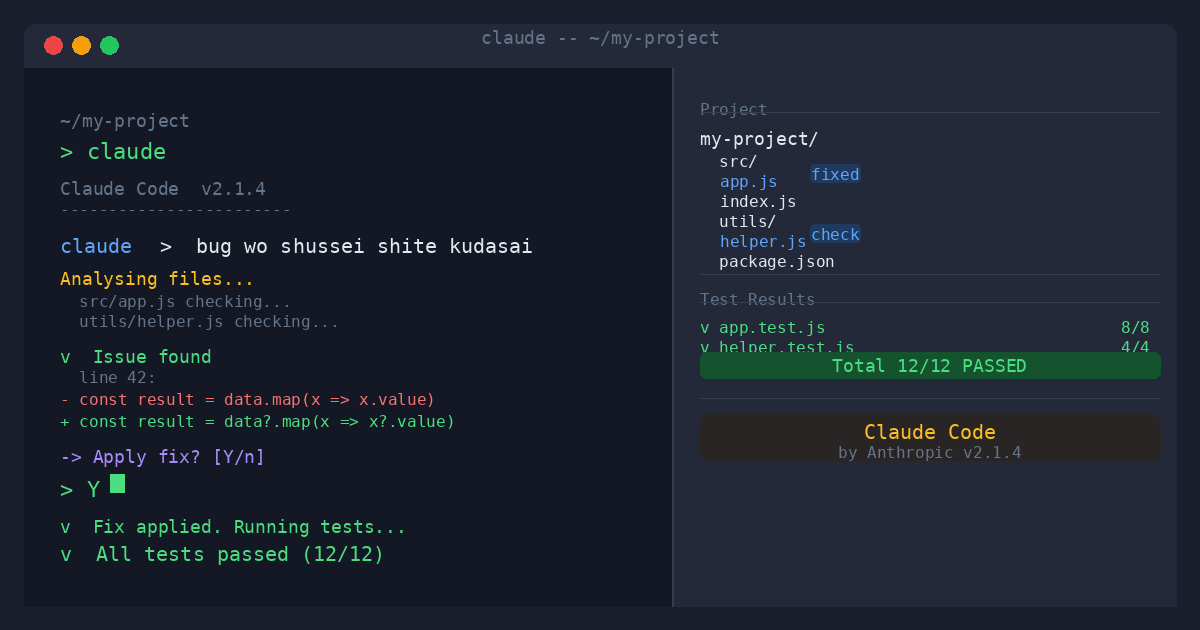
AIをブラウザではなく、自分のパソコンのターミナルから直接使える——そんなツールがClaude Codeです。
「コードを書いてもらうだけでなく、ファイルの編集・テストの実行・Gitの操作まで全部やってくれる」と聞いて、最初は半信半疑でした。でも実際に使ってみると、開発の体験がガラッと変わります。
この記事では、Claude Codeをまったく初めて使う方向けに、インストールから最初の動作確認まで、丁寧に解説します。
Claude Codeとは?
Claude Codeは、Anthropicが開発したターミナルベースのAIコーディングアシスタントです。
ブラウザで使うClaude.aiとは別のツールで、パソコンにインストールして使います。最大の特徴は、AIがプロジェクト全体を把握した上で、複数のファイルをまたいで作業できる点です。
たとえば「このバグを直して」と伝えるだけで、関連するファイルを自動で読み取り、修正し、動作確認まで行ってくれます。
| Claude.ai(ブラウザ) | Claude Code(ターミナル) | |
|---|---|---|
| 使う場所 | ブラウザ | ターミナル(コマンドライン) |
| ファイル操作 | できない | できる |
| プロジェクト理解 | 貼り付けたコードのみ | フォルダ全体を把握 |
| Git操作 | できない | できる |
必要なもの(事前確認)
インストール前に以下を確認しておきましょう。
- Claude.aiのアカウント(Pro、Max、Teams、Enterpriseプランのいずれか)
※無料プランではClaude Codeは利用できません - インターネット接続
- OS:macOS、Linux、Windows(WSLまたはGit Bash経由)
インストール方法
Mac・Linuxの場合(推奨)
ターミナルを開いて、以下のコマンドを1行実行するだけです。
npm install -g @anthropic-ai/claude-code注意:sudo npm install -g は使わないでください。権限エラーが後から発生することがあります。
インストールが完了したら、バージョン確認で動作チェックをしておきましょう。
claude --versionまたは、Homebrewを使っている方はこちらでもインストールできます。
brew install anthropic/tap/claude-code※Homebrewの場合は自動更新されないため、定期的に brew upgrade claude-code が必要です。
Windowsの場合
Windowsでは、Git for Windowsを使う方法とWSL(Windows Subsystem for Linux)を使う方法の2つがあります。
方法1:Git for Windowsを使う場合(比較的かんたん)
- Git for Windows をインストールする
- PowerShellまたはCMDを開く
- 以下のコマンドを実行する
npm install -g @anthropic-ai/claude-code方法2:WSLを使う場合(より安定した環境)
- PowerShellを管理者として開き、WSLをインストールする
wsl --install - Ubuntuなどのターミナルを開き、Node.jsをインストールする
- その後、上記と同じコマンドでClaude Codeをインストールする
注意:WindowsにNode.jsがインストール済みでも、WSL内には別途インストールが必要です。「WSL内のターミナルでインストールする」という点を忘れがちですので、ご注意ください。
初回起動とログイン
インストールが完了したら、作業したいプロジェクトのフォルダに移動してから起動します。
cd ~/あなたのプロジェクトフォルダ
claude
初回起動時は、ブラウザが自動的に開いてClaude.aiのログイン画面が表示されます。
ログイン方法の選択肢が表示されたら、「subscription」という文字が含まれる項目を選んでください。これがClaude.aiのサブスクリプションを使ったログイン方法です。
Select login method:
> 1. Claude account with subscription
     Starting at $20/mo for Pro, $100/mo for Max
  2. Anthropic Console account
     API usage billing
ブラウザ側でログインが完了すると、ターミナルに認証成功のメッセージが表示されます。
動作確認
ログイン後、ターミナルにプロンプトが表示されたら準備完了です。試しに以下のように入力してみましょう。
> このフォルダにあるファイルを教えてくださいClaudeがプロジェクト内のファイルを読み取って、一覧を返してくれます。正常に動いていれば導入成功です。
よく使うコマンド一覧
| コマンド | 内容 |
|---|---|
claude |
起動(カレントディレクトリがプロジェクトとして認識される) |
claude --version |
バージョン確認 |
/doctor |
環境チェック(問題の診断) |
/status |
認証状態や使用状況の確認 |
/compact |
コンテキストが長くなったときに要約して整理 |
/exit |
終了 |
トラブルシューティング
「claudeコマンドが見つかりません」と表示される
環境変数のPATHにインストール先が追加されていない可能性があります。
# シェルの設定ファイルを再読み込みする
source ~/.zshrc   # Zshの場合
source ~/.bashrc  # Bashの場合
「認証エラー」が出る
無料プランでログインしようとしている可能性があります。Claude Codeを使うにはPro以上のプランが必要です。また、セッション切れの場合はClaude Codeを再起動すると解決することがあります。
/exit
claude
環境チェックを実行したい
以下のコマンドで環境の状態を診断できます。「All checks passed」と表示されれば問題ありません。
claude doctorまとめ
Claude Codeの導入手順をまとめると、以下の通りです。
- Claude.aiのProプラン以上に加入する
npm install -g @anthropic-ai/claude-codeでインストール- プロジェクトフォルダで
claudeを実行 - ブラウザでClaude.aiアカウントにログイン
- 動作確認
最初はターミナル操作に慣れが必要かもしれませんが、一度使い始めると「隣に優秀な開発者がいる」感覚が体験できます。まずは小さなプロジェクトや既存のコードの改善から試してみるのがおすすめです。
私の場合
私は onamae.com のレンタルサーバーに https://liacsy.com/ を公開しているのですが、
これをバックアップしたものを自宅サーバー(linux:Fedora40)で管理しています。
そこで、自宅サーバーに Claude Code をインストールすることにしました。
環境を整理すると
| onamae.com レンタルサーバー | 自宅サーバー(Fedora) | |
|---|---|---|
| 役割 | 本番公開 | バックアップ・開発 |
| SSH接続 | 制限あり(共有サーバー) | 自由 |
| 環境のカスタマイズ | できない | 自由 |
| Claude Codeインストール | 不可 | 可能 |
入れるメリット
WordPressのテーマやカスタムCSSを直接編集できるようになります。「このデザインをこう変えて」とターミナルで伝えるだけで、ファイルを横断して修正してくれます。
バックアップデータを使って安全に実験できます。本番サーバーを触らずに、自宅サーバーのバックアップ環境でテーマ改修・プラグイン調整を試してから本番に反映できます。
記事のMarkdown管理やバッチ処理が楽になります。記事をMarkdownで書いてClaude Codeに整形・変換させたり、複数ファイルをまとめて処理させたりできます。
入れる前に確認すること
Node.jsのバージョンを確認してください。Claude CodeにはNode.js 18以上が必要です。
node --version18未満の場合はアップデートが必要です。Fedoraなら以下で入ります。
sudo dnf install nodejs npm
```

Claude.aiのプランもご確認ください。ProプラN以上(月$20〜)が必要です。すでにご利用中であれば追加費用は不要です。

---

### 実際の使い方イメージ

自宅サーバーでClaude Codeを使う典型的な流れはこうなります。
```
自宅サーバー上のWordPressバックアップフォルダに移動
↓
claude を起動
↓
「このテーマのサイドバーのCSSを修正して」などと指示
↓
確認・テスト
↓
onamae.comの本番サーバーへFTPやrsyncで反映
一つだけ注意点
Claude Codeはインターネット接続が必須です。自宅サーバーがオフライン環境の場合は動きません。ネット接続があれば問題ありません。
参考情報
Claude Code 公式ドキュメント(日本語)
Claude.ai プランの確認
Views: 19